
핵심 요약
앞 글에서는 Ubuntu Server 설치 이미지를 내려받고, Rufus를 사용하여 부팅 USB를 만들었다.
이제 준비한 USB로 컴퓨터를 부팅하여 Ubuntu 26.04 LTS Server를 실제 하드디스크에 설치한다. Ubuntu 26.04 LTS는 장기 지원 버전이며, Ubuntu Server는 화면 중심의 데스크톱 환경보다 터미널과 원격 접속을 중심으로 서버를 운영하도록 구성되어 있다.
이번 글에서는 설치 과정에서 나타나는 화면을 순서대로 살펴보고, 설치 중 입력하는 서버 이름, 사용자 이름, 비밀번호가 나중에 어떤 역할을 하는지도 함께 알아본다.
Ubuntu 설치 과정에서는 선택한 디스크의 기존 자료가 삭제될 수 있다. 설치 대상 디스크를 정확히 확인하고 필요한 자료를 먼저 백업해야 한다.
이 글이 필요한 경우
- 사용하지 않는 컴퓨터를 Linux 개발 서버로 활용하려는 경우
- Ubuntu Server를 실제 디스크에 처음 설치하려는 경우
- 설치 과정에서 네트워크, 저장장치와 사용자 계정을 설정하는 방법이 필요한 경우
- Windows 11 PC에서 SSH로 접속할 Ubuntu Server를 준비하려는 경우
시작하기 전에
이 글에서 만들 서버
이번에 설치하는 컴퓨터는 앞으로 다음과 같은 용도로 사용한다.
- 프로그램 개발 및 테스트
- React·Vite 프로젝트 실행
- 백엔드와 데이터베이스 테스트
- Docker 컨테이너 실행
- Git과 Codex CLI 사용(기타 다른 AI 도구들도 사용 가능)
- Windows 11 PC에서 SSH로 원격 접속
- 완성된 프로젝트를 배포 서버로 보내기 전 확인
이 글에서는 이 서버를 다음과 같이 부른다.
project-dev-server서버 이름에는 공백 대신 하이픈
-을 사용하는 것이 관리하기 편리하다.
전체 설치 순서
Ubuntu Server 설치는 다음 순서로 진행한다.
부팅 USB 연결
→ USB로 컴퓨터 부팅
→ 설치 언어와 키보드 선택
→ 네트워크 확인
→ 저장장치 전체 사용 설정
→ 사용자와 서버 이름 입력
→ OpenSSH Server 선택
→ Ubuntu Server 설치
→ 재부팅
→ 로그인 및 설치 확인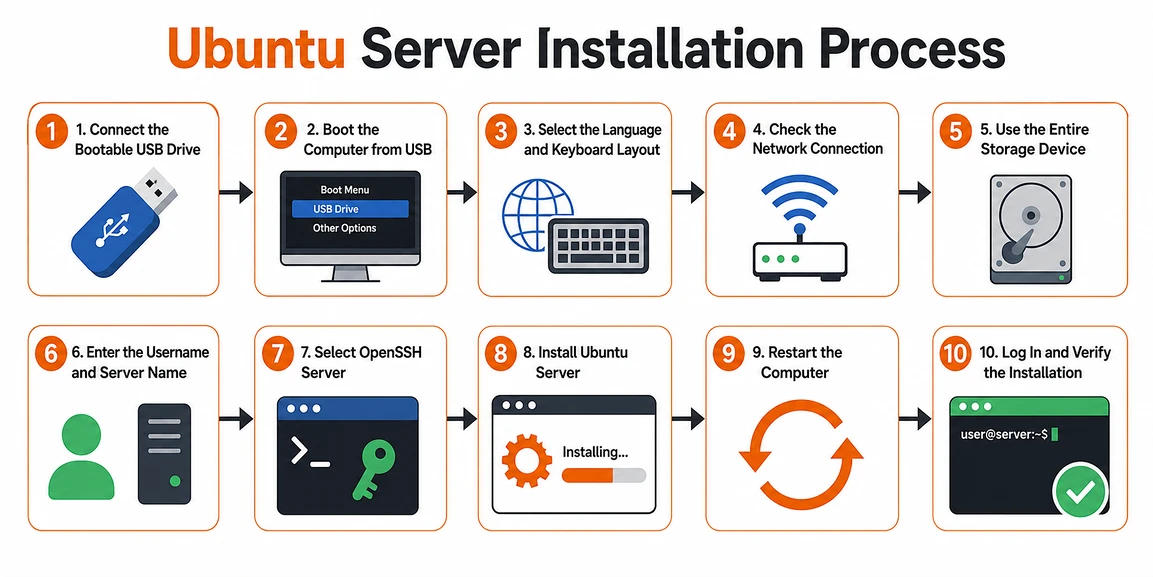
필요한 준비물
Ubuntu Server 설치를 시작하기 전에 다음 항목을 준비한다.
- Ubuntu 26.04 LTS 부팅 USB
- Ubuntu를 설치할 컴퓨터
- 모니터
- 키보드
- 유선 네트워크 케이블
- 설치할 하드디스크 또는 SSD
- 설치 과정에서 사용할 사용자 이름과 비밀번호
Ubuntu 공식 기본 설치 문서는 Server 설치의 권장 최소 사양으로 2GB 이상의 메모리와 5GB 이상의 저장공간을 안내한다. Ubuntu 26.04 LTS 릴리스 노트의 시작 가능 기준은 1.5GB RAM과 4GB 저장공간이지만, 실제 서버 운영을 고려하면 25GB 이상의 저장공간을 준비하는 것이 좋다.
이번 구성에서는 서버 전용 컴퓨터의 하드디스크 전체를 Ubuntu가 사용하도록 설정한다.
설치 전 주의사항
이번 설치 방법을 사용하면 선택한 하드디스크에 있던 기존 운영체제와 자료가 삭제될 수 있다.
따라서 다음 사항을 반드시 확인한다.
- 필요한 파일을 다른 저장장치에 백업했는가?
- Ubuntu를 설치할 디스크를 정확하게 확인했는가?
- 다른 중요 디스크가 연결되어 있지는 않은가?
- 부팅 USB와 설치 대상 디스크를 구분했는가?
처음 설치한다면 실수를 줄이기 위해 Ubuntu를 설치하지 않을 보조 디스크는 잠시 분리하는 것도 좋은 방법이다.
검증 환경
- 설치 대상: Intel NUC Kit D34010WYKH
- 프로세서: Intel Core i3-4010U
- BIOS: Intel Visual BIOS 2.1.2
- 설치 이미지: Ubuntu 26.04 LTS Server, Intel or AMD 64-bit architecture
- 설치 방식: 부팅 USB를 이용한 전체 디스크 설치
- 네트워크: 공유기의 DHCP를 사용하는 유선 LAN
본문
1. 부팅 USB를 컴퓨터에 연결하기
앞 글 Rufus로 Ubuntu 26.04 LTS 부팅 USB 만들기에서 Rufus로 만든 Ubuntu 26.04 LTS 부팅 USB를 설치할 컴퓨터의 USB 포트에 연결한다.
가능하면 컴퓨터 본체 뒷면의 USB 포트에 직접 연결한다. 오래된 컴퓨터에서는 USB 3.0 포트보다 USB 2.0 포트가 부팅 과정에서 안정적으로 인식되는 경우도 있다.
2. 컴퓨터를 USB로 부팅하기
제조사별 BIOS Setup과 일회성 Boot Menu 키는 앞 글인 컴퓨터에 Ubuntu LTS 서버 설치 준비에서 확인한다.
컴퓨터 전원을 켠 직후 제조사에 맞는 부팅 메뉴 키를 반복해서 누른다.
주로 사용되는 키는 다음과 같다.
F2
F10
F11
F12
Esc
Delete
컴퓨터 제조사와 메인보드에 따라 키가 다르므로 부팅 화면에 표시되는 다음 문구를 확인한다.
Boot Menu
Boot Options
BIOS Setup
UEFI Setup
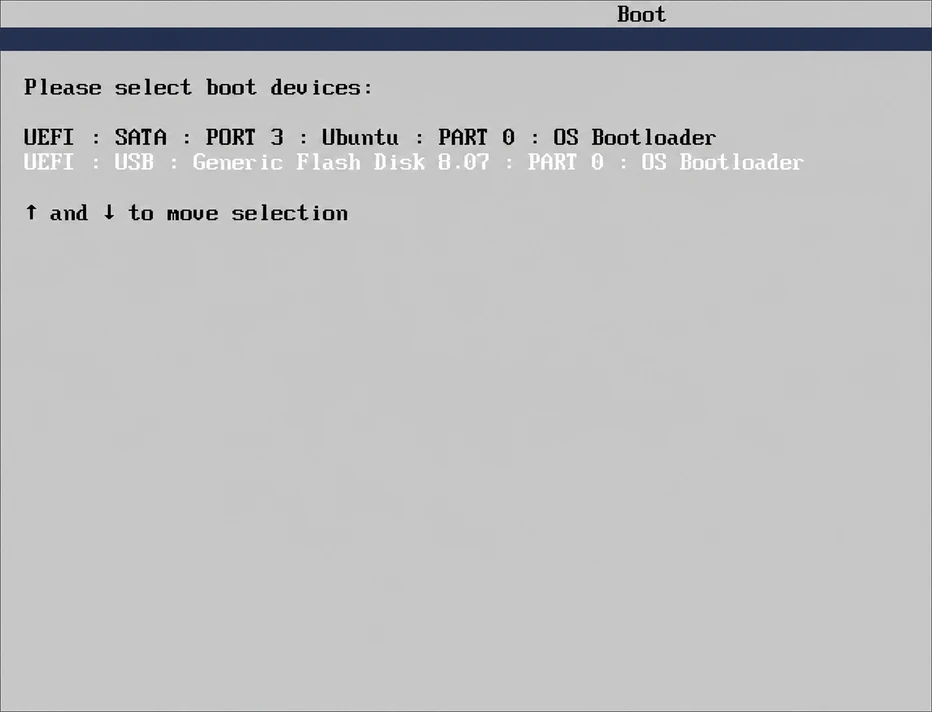
부팅 메뉴가 나타나면 Ubuntu 설치 USB를 선택한다.
UEFI 방식으로 만든 USB라면 다음처럼 표시될 수 있다.
UEFI: USB 이름Legacy BIOS 방식이라면 USB 제조사명이나 장치 이름만 표시될 수 있다.
USB 부팅 항목이 보이지 않을 때
USB가 부팅 메뉴에 나타나지 않는다면 다음 내용을 확인한다.
- USB를 다른 포트에 연결한다.
- 컴퓨터를 완전히 끈 후 다시 켠다.
- BIOS에서 USB Boot가 활성화되어 있는지 확인한다.
- BIOS의 Boot Priority에서 USB를 먼저 배치한다.
- Rufus에서 선택한 UEFI 또는 Legacy 설정이 컴퓨터 방식과 맞는지 확인한다.
- 필요하면 Rufus로 부팅 USB를 다시 만든다.
3. Ubuntu Server 설치 시작하기
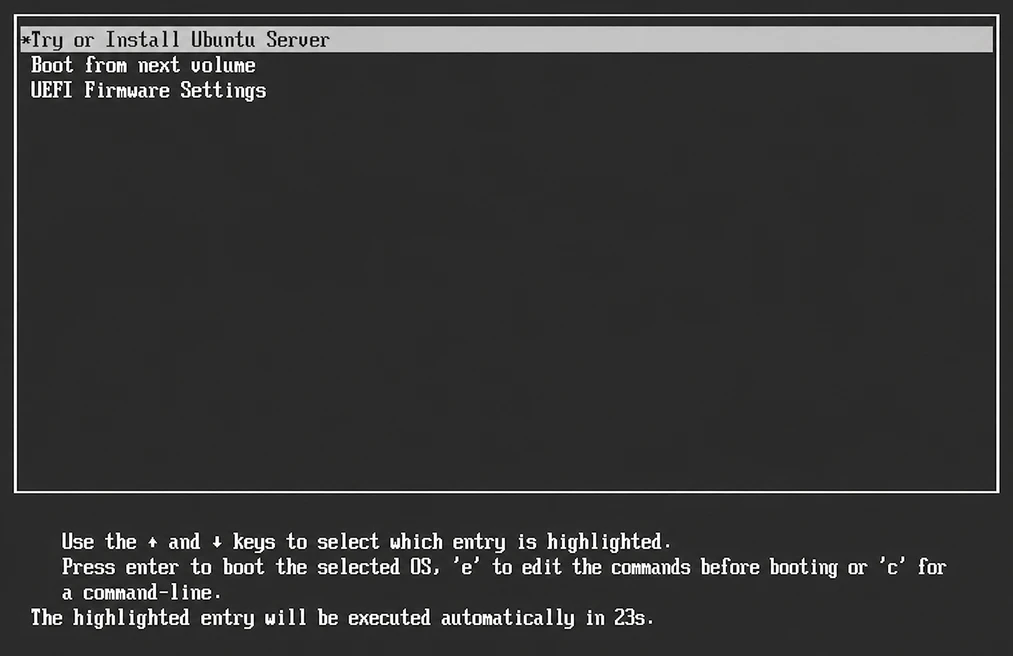
USB 부팅이 정상적으로 이루어지면 Ubuntu 설치 메뉴가 나타난다.
다음과 비슷한 항목을 선택한다.
Try or Install Ubuntu Server또는 제일 하단에 나타난 ‘The highlighted entry will be executed automatically in 23s.’ 에 의해 설치 화면이 자동으로 시작될 수 있다.
방향키로 항목을 선택하고 Enter 키를 누른다.
4. 설치 언어 선택하기
설치 과정에서 사용할 언어를 선택한다.
초보자가 인터넷 자료와 오류 메시지를 검색하기 쉽게 하려면 다음과 같이 설정하는 것을 권장한다.
English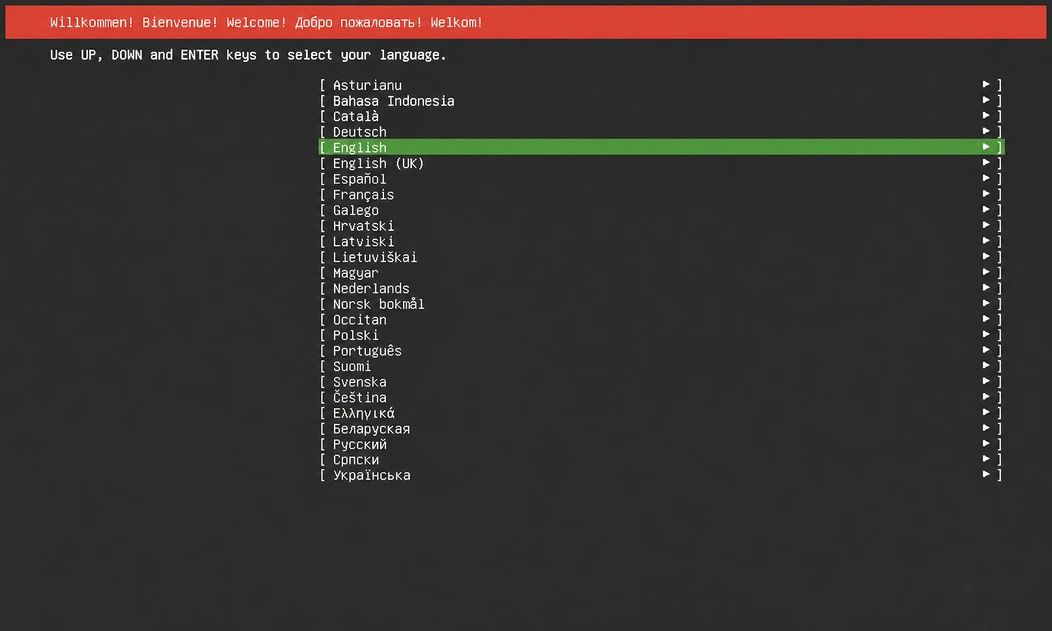
설치 언어를 영어로 선택해도 나중에 한글 입력이나 한글 표시 환경을 추가할 수 있다.
이 글에서는 설치 화면과 명령어를 쉽게 비교할 수 있도록 영어 화면을 기준으로 설명한다.
5. 설치 프로그램 업데이트 확인하기
설치 프로그램의 새 버전이 발견되면 업데이트 여부를 묻는 화면이 나타날 수 있다.
인터넷이 정상적으로 연결되어 있다면 설치 프로그램을 업데이트한 후 진행할 수 있다.
인터넷 연결이 불안정하거나 현재 화면 그대로 설치하려면 업데이트하지 않고 계속 진행해도 된다.
화면 구성과 항목 이름은 Ubuntu 설치 이미지의 세부 버전에 따라 조금 달라질 수 있다.
6. 키보드 설정하기
키보드 설정 화면에서는 사용하는 키보드 배열을 선택한다.
일반적인 미국식 키보드는 다음과 같이 설정한다.
Layout: English (US)
Variant: English (US)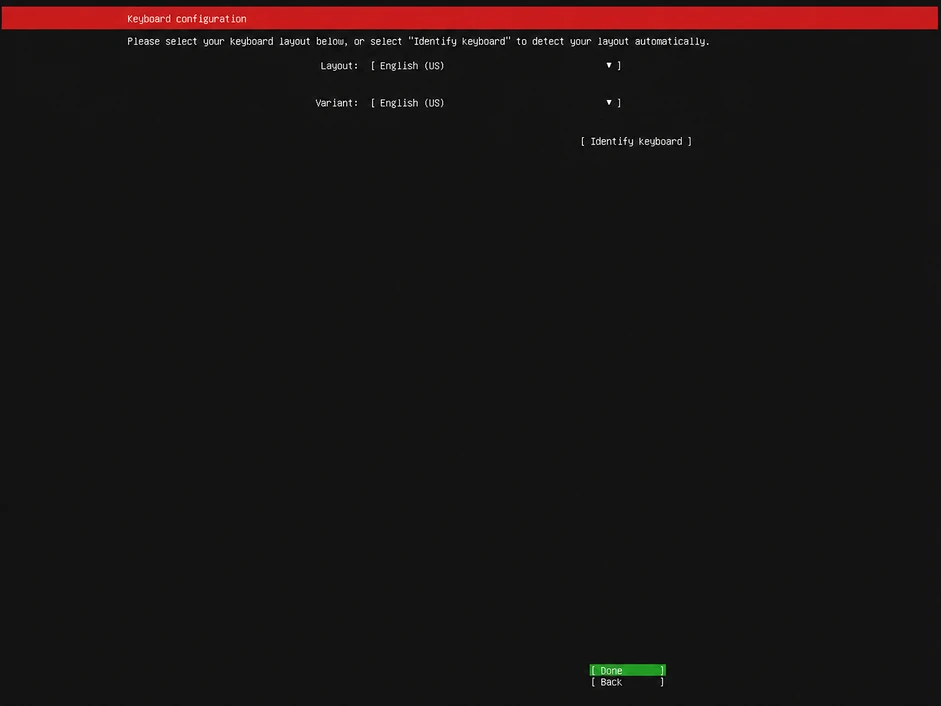
한국어 키보드도 기본 영문 배열은 대부분 English (US)로 사용할 수 있다.
이 화면에는 별도의 테스트 입력란이 없으므로 Layout과 Variant가 사용하는 키보드에 맞는지 확인한다. 설치 후 터미널에 로그인하면 다음 기호를 입력해 배열을 확인할 수 있다. 확인용 입력은 Enter를 눌러 실행하지 말고 확인 후 지운다.
@
:
/
-
_
특히 나중에 비밀번호와 터미널 명령어를 입력할 때 키보드 배열이 다르면 로그인에 문제가 생길 수 있다.
7. 설치 유형 선택하기
설치 유형을 선택하는 화면이 나타나면 일반적인 서버 설치를 선택한다.
화면에 다음과 같은 선택 항목이 있을 수 있다.
Ubuntu Server
Ubuntu Server (minimized)
처음 설치하는 경우에는 일반적인 다음 항목을 권장한다.
Ubuntu Server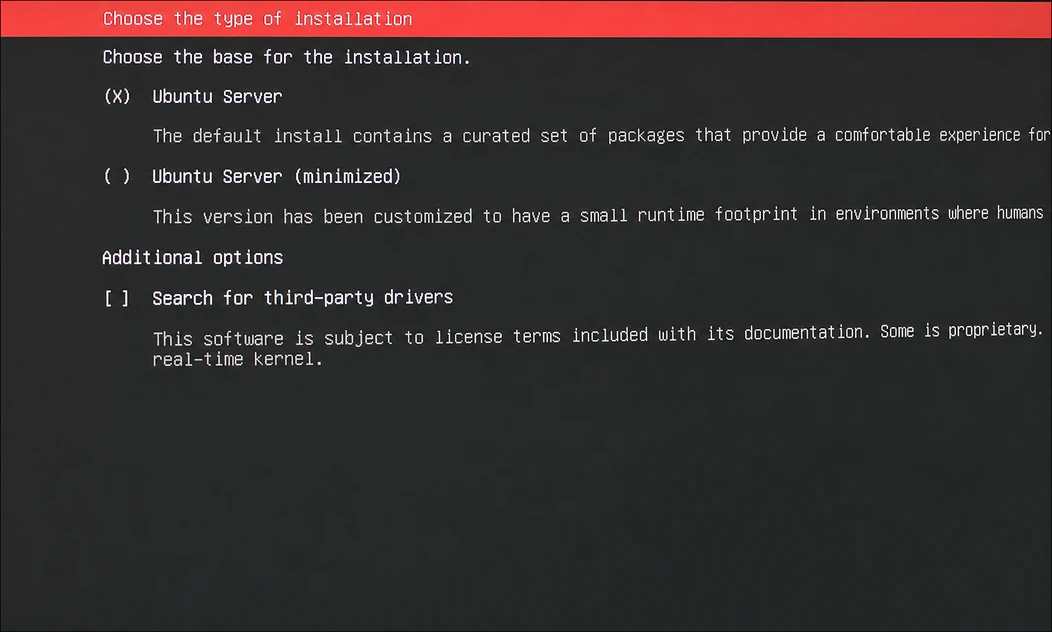
Minimized 설치는 기본 패키지를 더 적게 설치하지만, 초보자는 필요한 도구를 추가로 설치해야 하는 상황이 많으므로 일반 설치가 편리하다.
8. 네트워크 연결 확인하기
Ubuntu Server는 설치 과정에서 연결된 네트워크 장치를 자동으로 찾는다.
유선 LAN 케이블이 연결되어 있고 공유기의 DHCP 기능이 활성화되어 있다면 다음과 같이 IP 주소가 자동으로 표시된다.
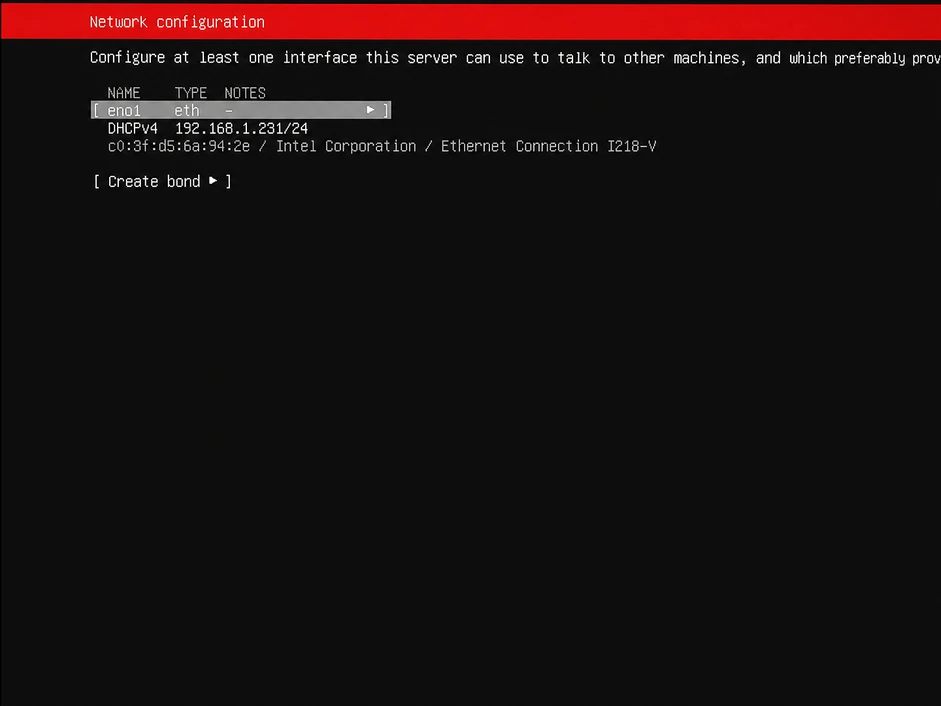
이 설치에선
192.168.1.231또는:
192.168.0.xxx이 단계에서는 우선 자동으로 받은 IP 주소를 사용해 설치를 진행한다.
고정 IP 주소는 설치를 완료한 후 서버의 네트워크 구조를 확인하면서 별도로 설정할 예정이다.
LAN 케이블을 늦게 연결하여 Ubuntu가 IP 주소를 자동으로 감지하지 못했다면 Network Interface를 선택해 설정을 다시 확인한다.
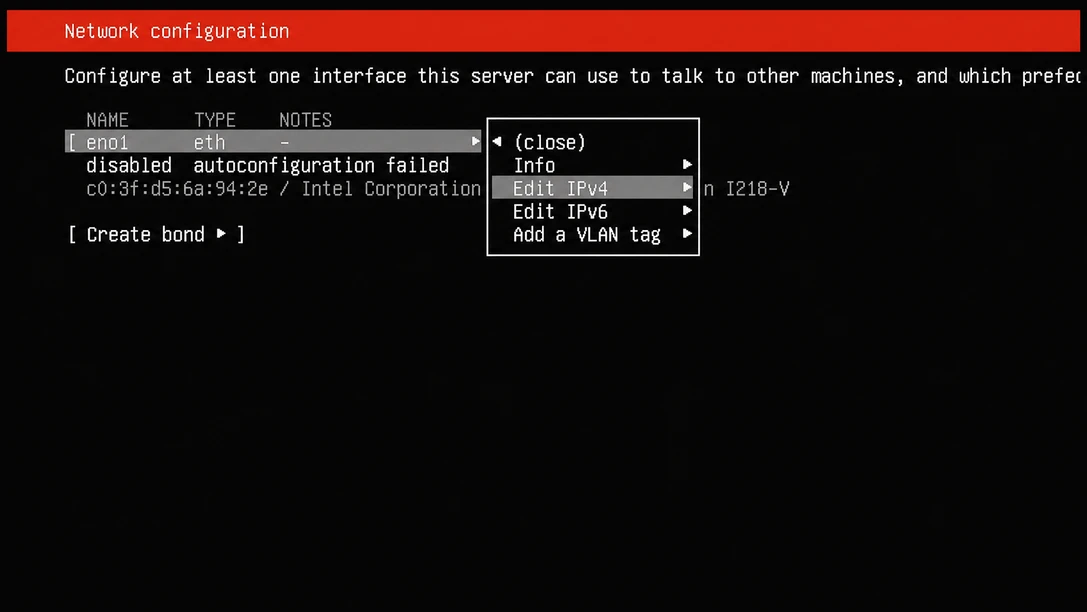
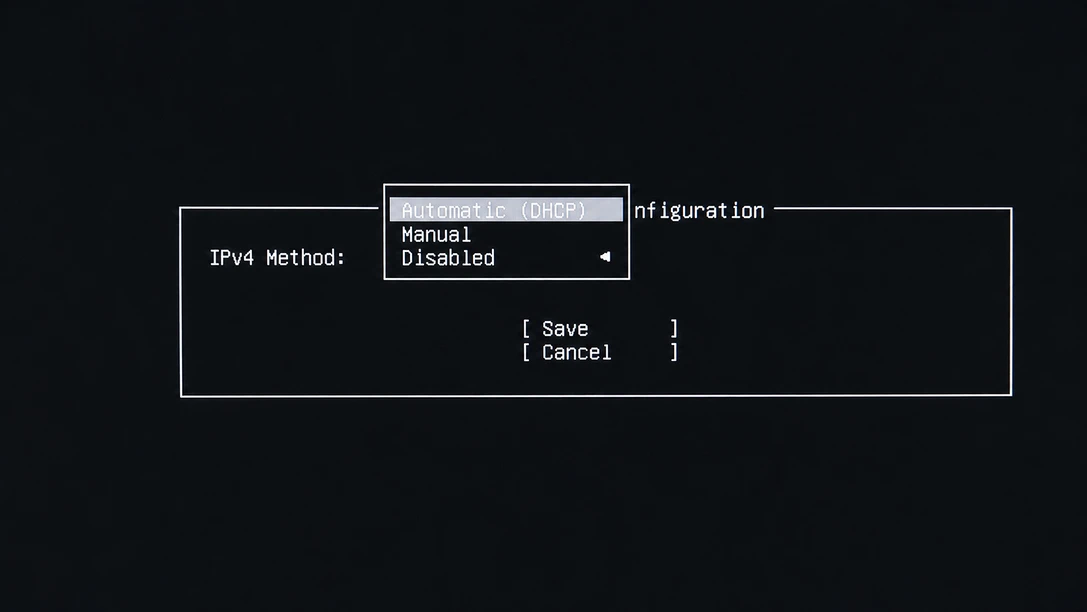
IPv4 Method가 Automatic (DHCP)로 설정되어 있는지 확인한 뒤 저장한다. 네트워크 설정 화면으로 돌아왔을 때 실제 IP 주소가 표시되는지 확인한다.
네트워크가 연결되지 않을 때
IP 주소가 표시되지 않는다면 다음 사항을 확인한다.
- LAN 케이블이 연결되어 있는가?
- 공유기 또는 스위치의 포트 표시등이 켜져 있는가?
- 다른 LAN 포트를 사용해 보았는가?
- 컴퓨터의 네트워크 장치가 정상적으로 인식되었는가?
- Wi-Fi가 아니라 유선 LAN으로 연결했는가?
서버는 연결 안정성과 관리 편의성 때문에 가능하면 유선 네트워크를 사용하는 것이 좋다.
9. Proxy 설정하기
Proxy 주소를 입력하는 화면이 나타날 수 있다.
회사나 기관에서 별도의 Proxy 서버를 사용하지 않는 일반 가정용 네트워크라면 아무것도 입력하지 않고 다음 단계로 진행한다.
Proxy address: 빈칸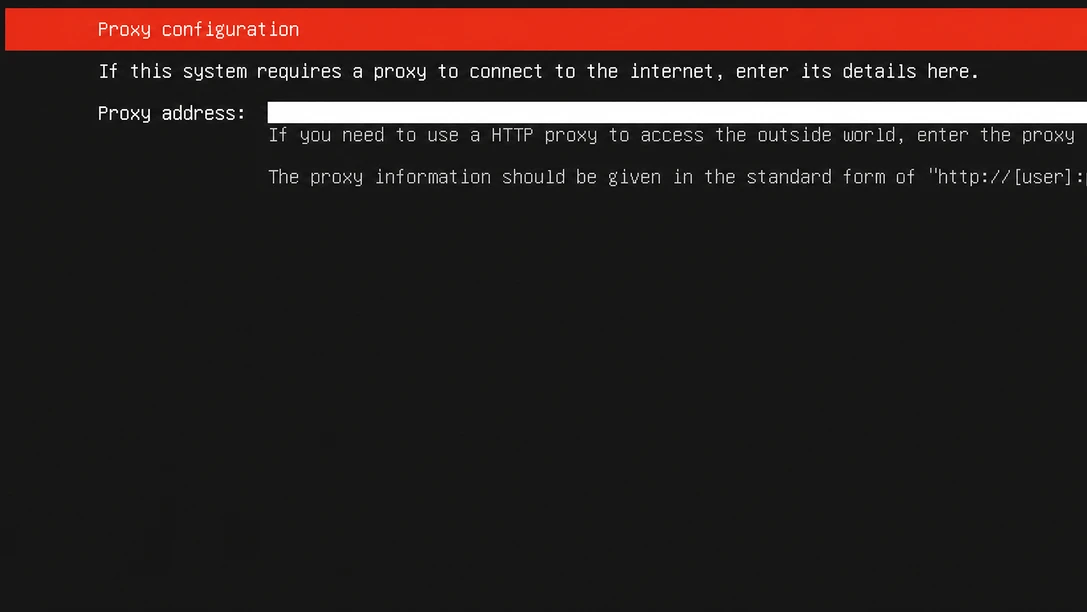
10. Ubuntu Archive Mirror 확인하기
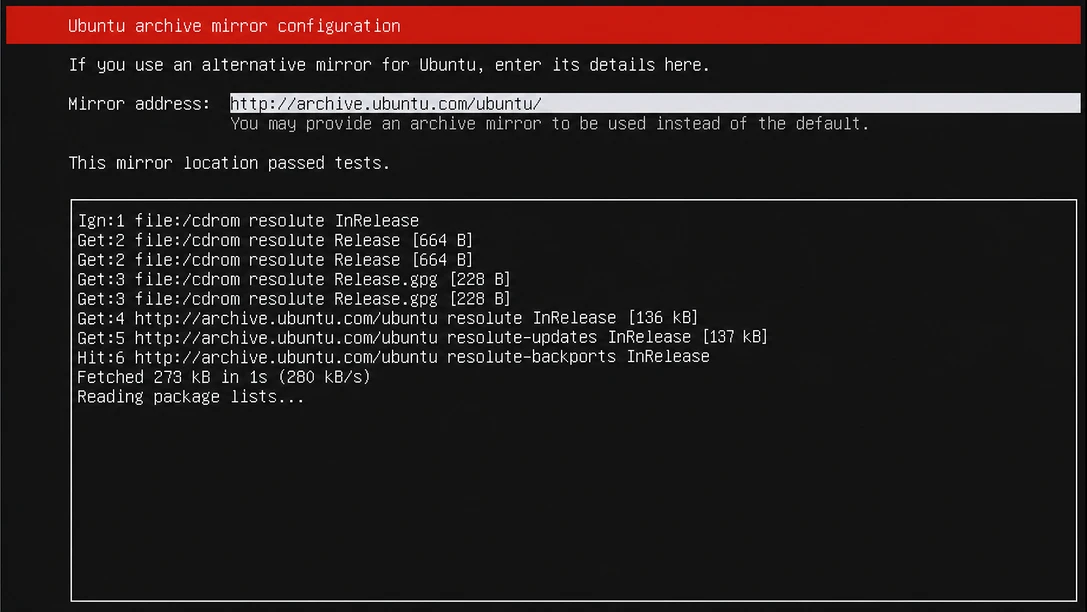
Ubuntu 패키지를 내려받을 서버 주소를 확인하는 화면이다.
기본 주소가 정상적으로 검사되면 변경하지 않고 계속 진행한다.
설치 프로그램이 Mirror 주소를 자동으로 제안하면 일반적으로 그대로 사용하면 된다.
11. 하드디스크 전체 사용 설정하기
이번 서버는 Ubuntu 전용 컴퓨터로 사용할 것이므로 설치 대상 하드디스크 전체를 사용한다.
저장장치 설정 화면에서 다음과 비슷한 항목을 선택한다.
Use an entire disk그다음 Ubuntu를 설치할 SSD 또는 하드디스크를 선택한다.
예:
Samsung SSD 1TB여기서는 :
Samsung SSD 840 EVO 250GB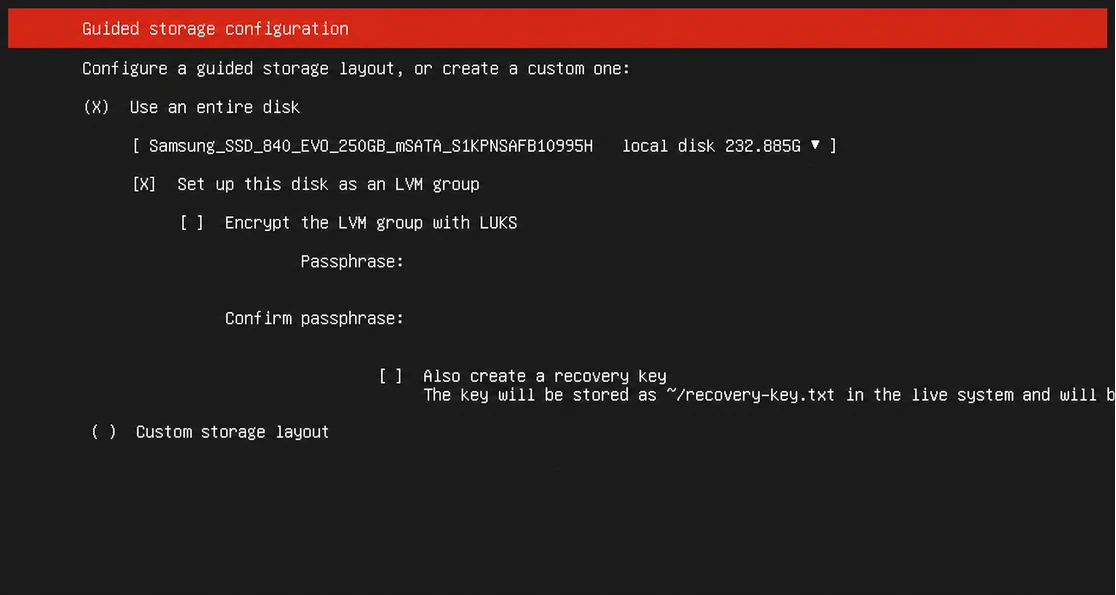
설치 대상 디스크를 반드시 확인하기
디스크를 선택하기 전에 원하는 곳에 설치하기 위해 다음 내용을 확인한다.
- 디스크 제조사
- 전체 용량
- SSD 또는 HDD 여부
- USB 설치 장치와 혼동하지 않았는지
- 기존 자료가 필요한 디스크인지
예를 들어 설치 USB가 16GB이고 설치할 SSD가 1TB라면 용량으로 구분할 수 있다.
16GB USB: 설치 미디어
1TB SSD: Ubuntu 설치 대상
LVM 설정
설치 프로그램에서 LVM 사용 여부가 표시될 수 있다.
Set up this disk as an LVM groupLVM은 저장공간을 논리적으로 관리하여 나중에 볼륨을 확장하거나 구성하기 편리하게 해준다.
처음 서버를 설치하고 디스크 전체를 한 운영체제에서 사용할 예정이라면 설치 프로그램의 기본 선택을 유지해도 된다.
디스크 암호화는 서버가 재부팅될 때마다 직접 암호를 입력해야 할 수 있으므로, 원격으로 운영할 개발 서버에서는 사용 목적을 충분히 고려한 후 선택한다.
12. 파티션 구성 확인하기
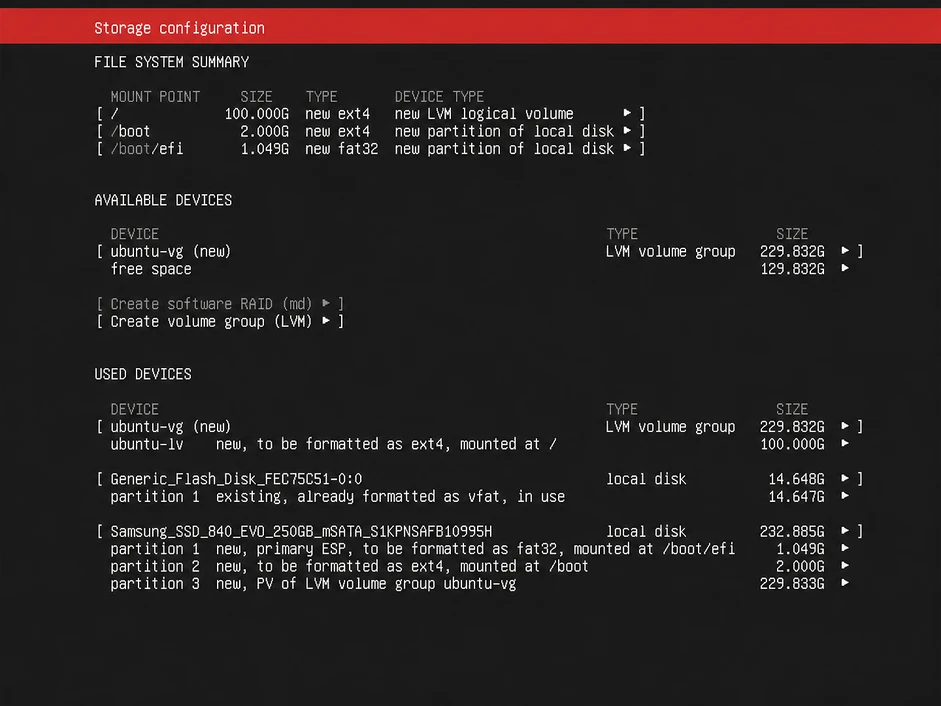
설치 프로그램이 자동으로 만든 파티션 구성을 확인한다.
일반적으로 다음과 같은 영역이 표시될 수 있다.
- EFI 또는 BIOS 부팅 영역
/boot
- Ubuntu 시스템이 설치되는
/
- LVM 볼륨
구성에 문제가 없다면 다음 단계로 진행한다.
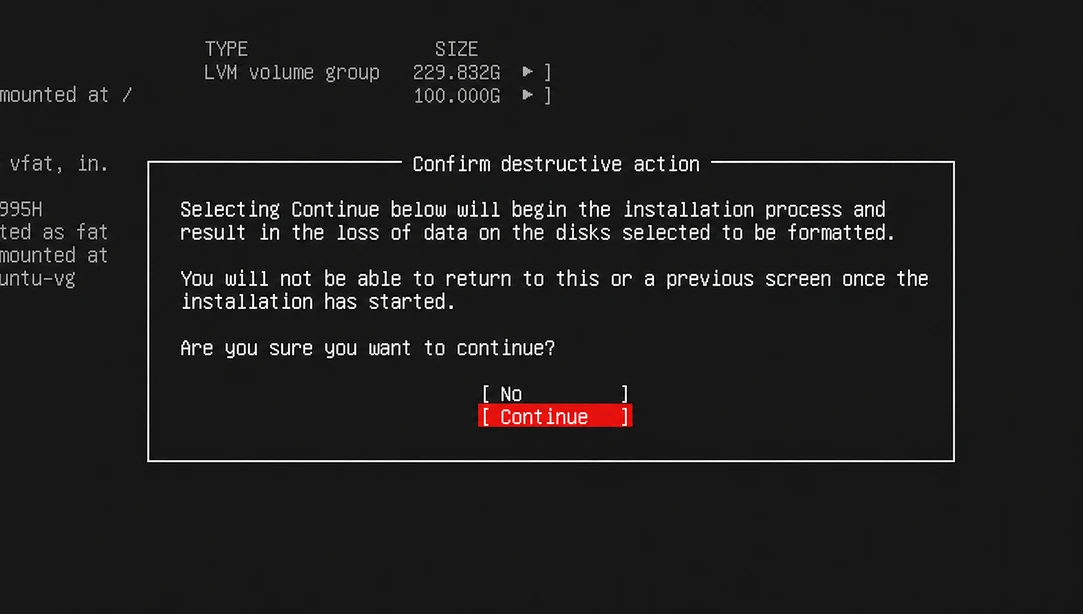
Done디스크의 기존 내용이 삭제된다는 경고가 나타나면 설치 대상 디스크를 다시 확인한 후 승인한다.
Continue이 단계 이후에는 선택한 디스크의 기존 데이터가 삭제될 수 있으므로 반드시 디스크를 다시 확인한다.
파티션 구성을 완료하면 선택한 디스크의 자료가 삭제된다는 최종 확인 화면이 나타난다. Continue를 선택하기 전에 디스크 모델과 용량이 설치 대상과 일치하는지 다시 확인한다.
13. 서버 이름과 사용자 계정 설정하기
이 단계는 Ubuntu Server 설치에서 매우 중요하다.
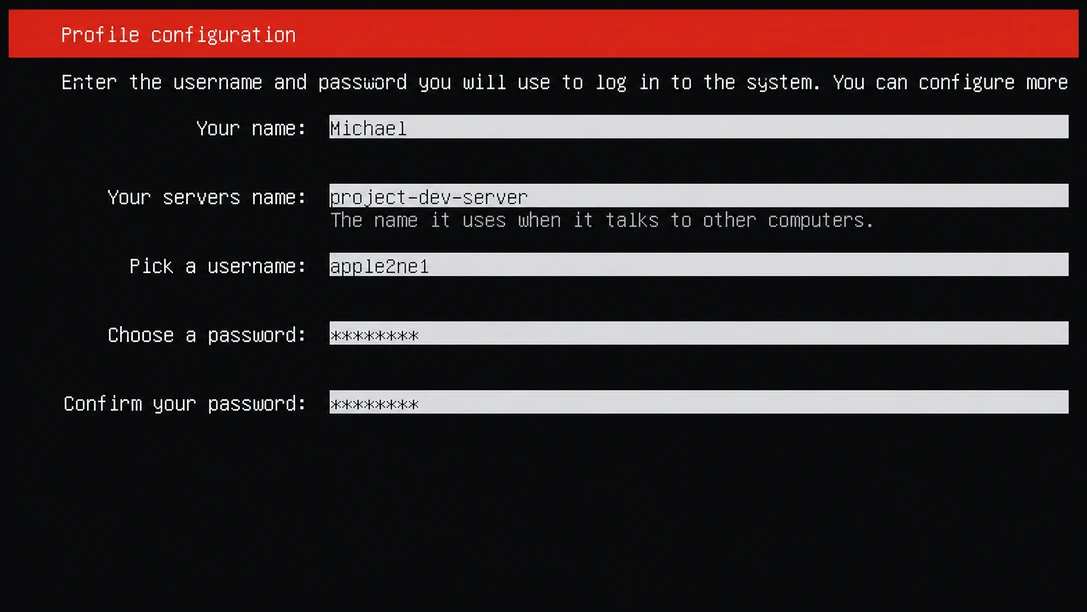
다음과 같은 입력 항목이 나타난다.
Your name
Your server's name
Pick a username
Choose a password
Confirm your password
각 항목은 서로 역할이 다르다.
Your name
사용자를 알아보기 위한 표시 이름이다.
예:
Michael이 이름은 설명용 이름에 가깝다. 터미널 로그인에 직접 사용하는 이름은 아래의 Pick a username이다.
Your server’s name
네트워크에서 이 컴퓨터를 구분하는 서버 이름, 즉 hostname이다.
이번 서버에는 다음 이름을 사용한다.
project-dev-server앞으로 같은 네트워크의 여러 서버를 관리할 때 서버 이름으로 용도를 구분할 수 있다.
예:
project-dev-server
project-deploy-server
project-backup-server
서버 이름은 다음 원칙으로 작성하는 것이 좋다.
- 영문 소문자 사용
- 숫자 사용 가능
- 단어 사이는 하이픈 사용
- 공백 사용하지 않기
- 서버의 역할이 드러나도록 작성하기
Pick a username
Ubuntu에 로그인할 때 사용하는 실제 계정 이름이다.
예:
apple2ne1설치가 끝난 후 서버 화면에서 다음과 같이 로그인한다.
login: apple2ne1Windows 11 PC에서 SSH로 접속할 때도 이 사용자 이름을 사용한다. SSH 명령은 다음과 같이 사용자 이름@접속할 서버 주소 형식으로 입력한다.
ssh apple2ne1@project-dev-server여기서 apple2ne1은 서버에 로그인할 사용자 이름이고, project-dev-server는 접속할 서버의 이름이다. 이 명령은 Windows 관리 PC와 Ubuntu Server가 같은 네트워크에 있고, Windows에서 project-dev-server라는 호스트 이름을 서버 주소로 해석할 수 있을 때 사용할 수 있다.
호스트 이름으로 접속되지 않으면 서버의 IP 주소를 사용한다.
ssh apple2ne1@192.168.1.xxx192.168.1.xxx는 그대로 입력하는 값이 아니다. 서버에서 확인한 실제 IP 주소로 바꿔야 한다. 이 설치에서 자동으로 부여된 서버 IP 주소가 192.168.1.231이기 때문에 다음과 같이 입력한다.
ssh apple2ne1@192.168.1.231즉, @ 앞에는 Pick a username에서 정한 사용자 이름을 입력하고, @ 뒤에는 접속 가능한 서버의 호스트 이름 또는 실제 IP 주소를 입력한다.
Ubuntu에 로그인하면 터미널 프롬프트에는 일반적으로 다음과 같이 사용자 이름@서버 이름이 표시된다.
apple2ne1@project-dev-server:~$@ 앞의 apple2ne1은 설치 화면의 Pick a username에서 정한 사용자 이름이고, @ 뒤의 project-dev-server는 Your server's name에서 정한 서버 이름, 즉 hostname이다. 이 표시를 보면 현재 어떤 사용자로 어느 서버에 로그인했는지 확인할 수 있다.
Ubuntu 설치 프로그램에서 처음 만든 사용자는 일반적으로 sudo 그룹에 포함되어 관리자 권한이 필요한 작업을 수행할 수 있다.
sudo 그룹은 일반 사용자에게 필요한 경우에만 관리자 권한으로 명령을 실행할 수 있도록 허용하는 사용자 그룹이다. sudo 그룹에 포함되어 있어도 평소에는 일반 사용자 권한으로 작업하며, 명령어 앞에 sudo를 붙였을 때만 해당 명령을 관리자 권한으로 실행한다.
예를 들어 패키지를 설치하거나 시스템 설정을 변경할 때 다음과 같이 사용한다.
sudo apt updatesudo를 실행하면 일반적으로 현재 로그인한 사용자의 비밀번호를 확인한다. 따라서 sudo 그룹에는 관리자 작업을 맡길 수 있는 사용자만 포함해야 하며, 일상적인 작업에 항상 관리자 계정으로 로그인할 필요는 없다.
따라서 사용자 이름은 짧고 기억하기 쉬우면서도 앞으로 계속 사용할 이름으로 정하는 것이 좋다.
Choose a password
위에서 만든 사용자 계정의 로그인 비밀번호이다.
이 비밀번호는 다음 상황에서 사용한다.
- 서버에 직접 로그인할 때
- SSH 비밀번호 방식으로 접속할 때
sudo명령을 실행할 때
- 관리자 권한이 필요한 설정을 변경할 때
비밀번호는 화면에 입력해도 글자가 표시되지 않을 수 있다. 이는 입력되지 않는 것이 아니라 보안을 위해 화면에 보이지 않는 것이다.
비밀번호는 다음 조건을 고려해 정한다.
- 충분히 긴 비밀번호
- 영문 대문자와 소문자
- 숫자
- 특수문자
- 다른 사이트에서 사용하지 않는 비밀번호
입력한 사용자 이름, 서버 이름, 비밀번호는 설치 전에 별도로 기록해 두는 것이 좋다.
이번 설치에서 사용할 예시
Your name: Michael
Your server's name: project-dev-server
Pick a username: apple2ne1
Choose a password 항목: 화면과 문서에 공개하지 않은 강력한 비밀번호
실제 블로그 화면 이미지에는 비밀번호가 보이지 않도록 주의한다.
14. Ubuntu Pro 설정하기
Ubuntu Pro 가입 여부를 묻는 화면이 나타날 수 있다.
개인 개발 서버를 처음 구축하는 단계에서는 Ubuntu Pro를 바로 연결하지 않고 넘어갈 수 있다.
Skip for now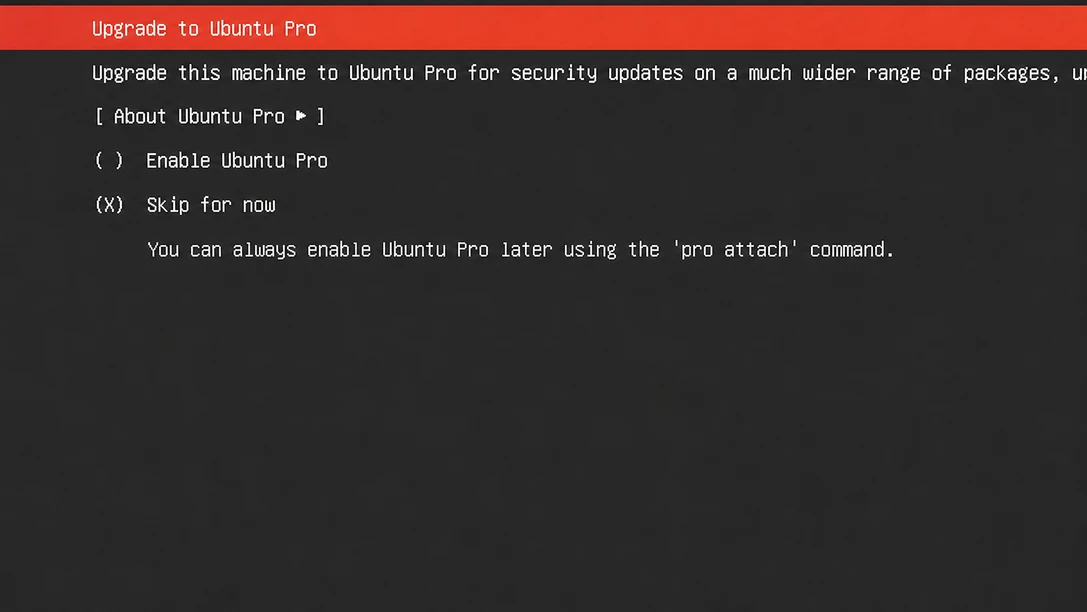
Ubuntu 설치를 완료한 후 필요에 따라 다시 설정할 수 있다.
15. OpenSSH Server 설치하기
다음 단계에서 OpenSSH Server 설치 여부를 선택한다.
Install OpenSSH server이번 서버는 설치 후 Windows 11 PC에서 원격으로 접속할 예정이므로 반드시 선택한다.
OpenSSH Server를 설치하면 다른 컴퓨터에서 암호화된 SSH 연결로 서버 터미널에 접속할 수 있다. Ubuntu 공식 문서에서도 원격 접속을 위해 openssh-server를 설치하여 사용하는 방법을 안내한다.
스페이스바를 눌러 선택 표시를 한 후 다음 단계로 진행한다.
예:
[X] Install OpenSSH server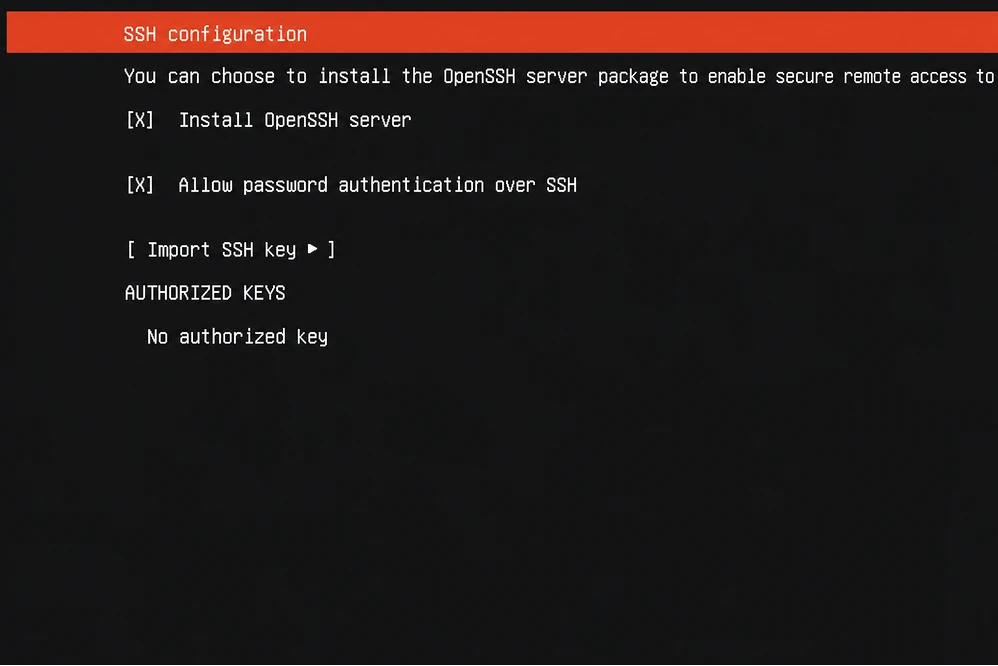
SSH 키 가져오기 항목
GitHub 또는 Launchpad에서 SSH 키를 가져오는 항목이 표시될 수 있다.
아직 SSH 공개 키를 준비하지 않았다면 가져오지 않고 넘어가도 된다.
설치가 끝난 후 Windows 11 PC에서 SSH 키를 만들어 서버에 등록할 예정이다.
16. 추가 서버 프로그램 선택하기
설치 과정에서 여러 서버용 프로그램을 선택하는 화면이 나타날 수 있다.
예:
- Docker
- Nextcloud
- PostgreSQL
- 기타 서버용 Snap
이 단계에서는 아무것도 선택하지 않고 기본 Ubuntu Server만 설치한다.
Docker와 개발 도구는 서버 설치 완료 후 버전과 설치 방법을 확인하면서 별도로 설치하는 것이 관리하기 쉽다.
선택하지 않고 Done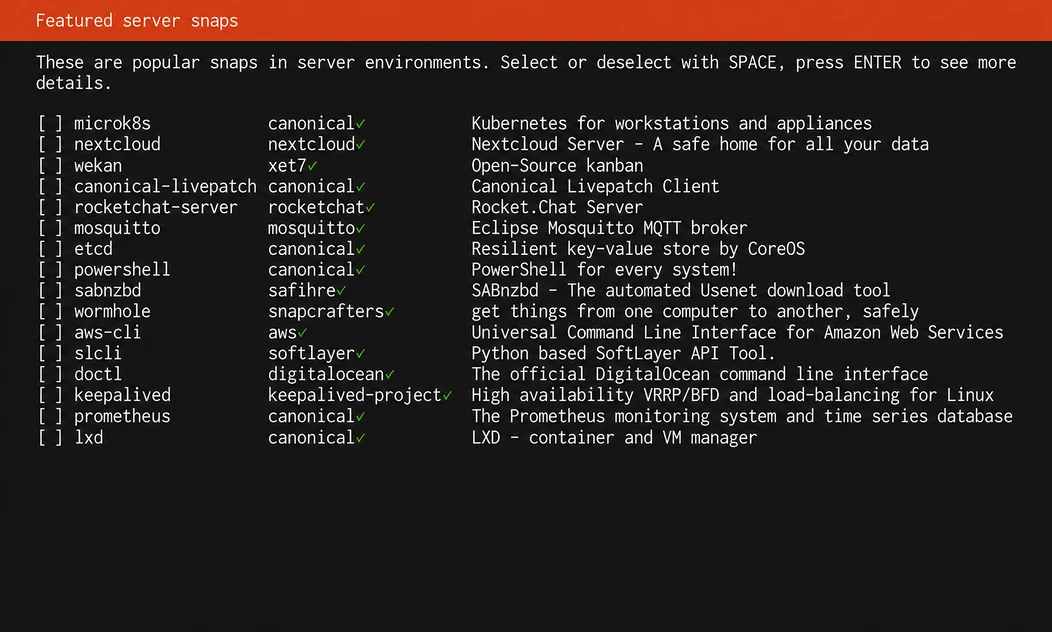
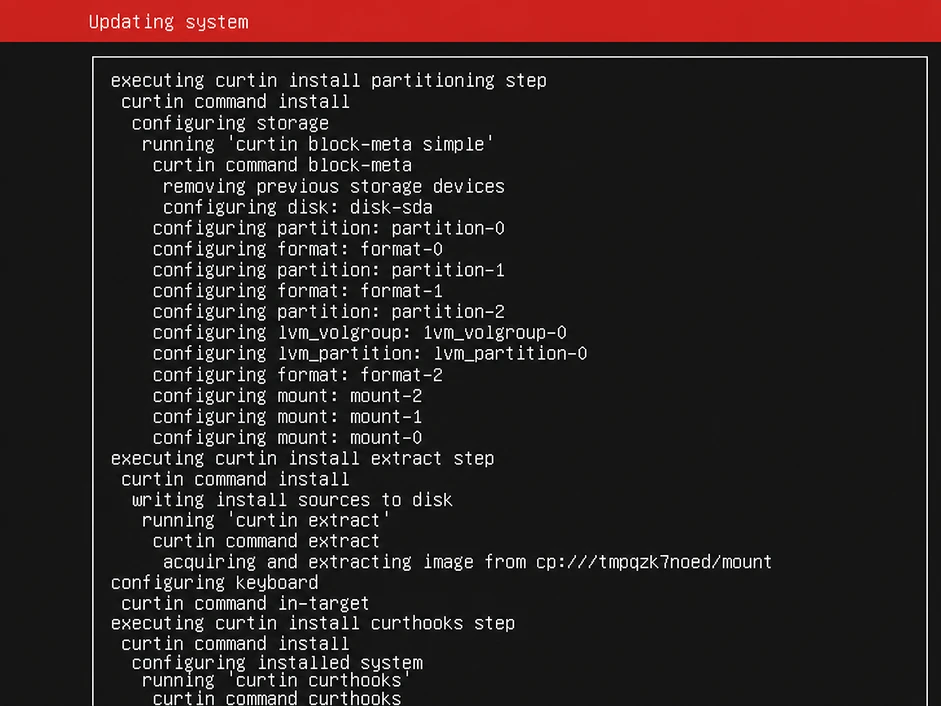
17. Ubuntu Server 설치 기다리기
이제 Ubuntu Server가 선택한 디스크에 설치된다.
설치 중에는 다음 작업이 진행된다.
- 디스크 파티션 생성
- Ubuntu 기본 시스템 설치
- 사용자 계정 생성
- 네트워크 설정
- OpenSSH Server 설치
- 부트로더 설치
- 보안 업데이트 적용
인터넷 연결 상태와 컴퓨터 성능에 따라 설치 시간이 달라질 수 있다.
18. 설치 완료 후 재부팅하기
설치가 완료되면 다음 항목이 표시된다.
Reboot Now재부팅을 선택한다.
설치 USB를 제거하라는 메시지가 나타나면 USB를 컴퓨터에서 뺀 후 Enter 키를 누른다.
예:
Please remove the installation medium, then press ENTERUSB를 제거하지 않으면 컴퓨터가 다시 Ubuntu 설치 화면으로 부팅될 수 있다.
19. 처음으로 Ubuntu Server에 로그인하기
재부팅이 완료되면 검은색 터미널 화면에 로그인 안내가 나타난다.
예:
project-dev-server login:설치할 때 만든 사용자 이름을 입력한다.
apple2ne1그다음 비밀번호를 입력한다.
비밀번호를 입력할 때 화면에 글자나 별표가 표시되지 않아도 정상이다.
로그인에 성공하면 다음과 비슷한 프롬프트가 나타난다.
apple2ne1@project-dev-server:~$이 문장은 다음과 같이 해석할 수 있다.
apple2ne1
사용자 이름

@
사용자와 서버 이름의 구분

project-dev-server
현재 접속한 서버 이름

~
현재 사용자의 홈 폴더인 걸 표시

$
일반 사용자 권한으로 로그인한 상태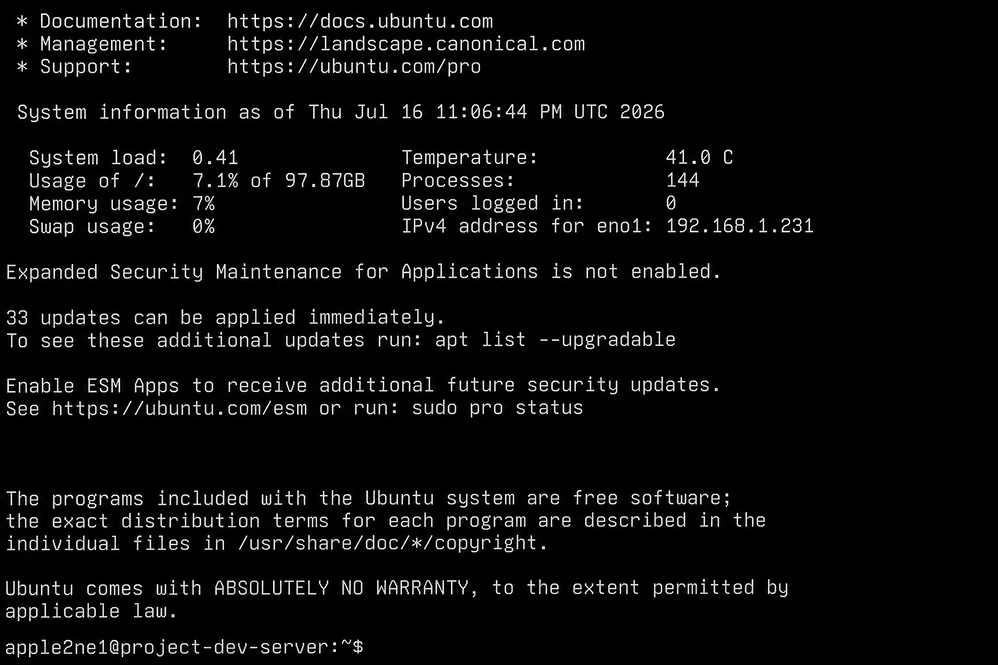
20. 서버 이름 확인하기
로그인 후 다음 명령어를 입력한다.
hostname정상적으로 설정되었다면 다음과 같이 표시된다.
project-dev-server좀 더 자세한 시스템 정보를 확인하려면 다음 명령어를 사용한다.
hostnamectl확인할 주요 항목은 다음과 같다.
Static hostname
Operating System
Kernel
Architecture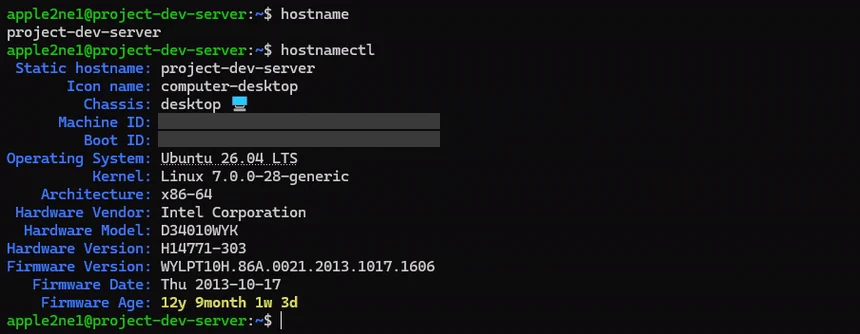
21. Ubuntu 버전 확인하기
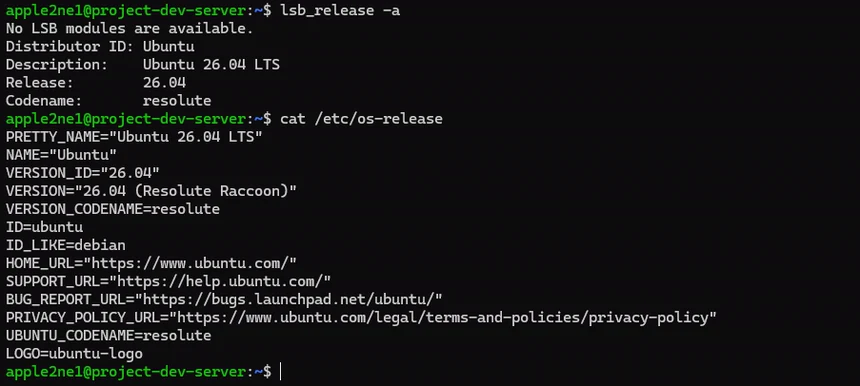
설치된 Ubuntu 버전을 확인한다.
lsb_release -a또는:
cat /etc/os-releaseUbuntu 26.04 LTS 관련 정보가 표시되는지 확인한다.
22. 서버 IP 주소 확인하기
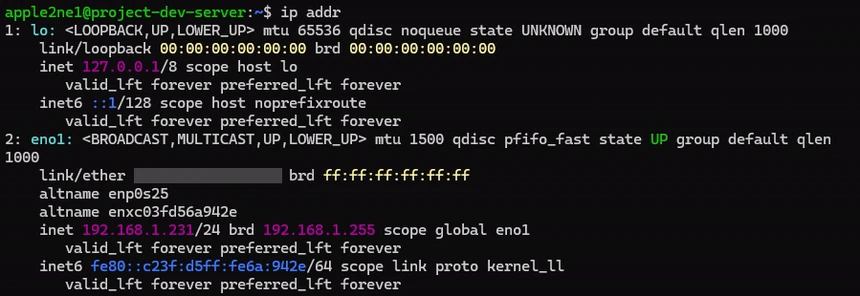
Windows 11 PC에서 이 서버에 접속하려면 서버의 IP 주소가 필요하다.
다음 명령어를 입력한다.
ip addr조금 더 간단하게 확인하려면 다음 명령어를 사용한다.
hostname -I192.168.1.231이 IP 주소는 다음 글에서 Windows 11 PC가 서버에 SSH로 접속할 때 사용한다.
현재 주소는 공유기가 자동으로 배정한 DHCP 주소일 수 있으므로, 나중에 고정 IP 또는 DHCP 예약을 설정할 예정이다.
23. 인터넷 연결 확인하기
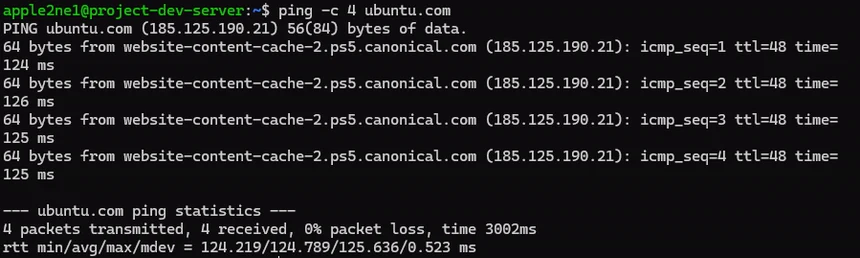
다음 명령어로 인터넷 연결을 확인한다.
ping -c 4 ubuntu.com정상적으로 응답이 돌아오면 인터넷과 DNS 연결이 작동하는 것이다.
테스트가 끝나면 자동으로 명령이 종료된다.
24. 패키지 목록과 시스템 업데이트하기
설치 직후에는 패키지 목록과 설치된 프로그램을 최신 상태로 업데이트한다.
sudo apt update업데이트할 패키지를 적용한다.
sudo apt upgrade -y-y 옵션은 패키지 설치 확인 질문에 자동으로 동의한다. 변경할 패키지를 직접 확인하려면 -y를 빼고 실행한다.
sudo를 처음 실행하면 현재 사용자의 비밀번호를 묻는다.
[sudo] password for apple2ne1:비밀번호 입력 중에는 화면에 문자가 표시되지 않는다.
업데이트가 끝난 후 재부팅이 필요하다는 메시지가 나타나면 다음 명령어를 실행한다.
sudo reboot25. SSH 서비스 작동 확인하기
설치 과정에서 OpenSSH Server를 선택했다면 다음 명령어로 서비스 상태를 확인한다.
sudo systemctl status ssh정상 작동 중이라면 다음 문구를 확인할 수 있다.
active (running)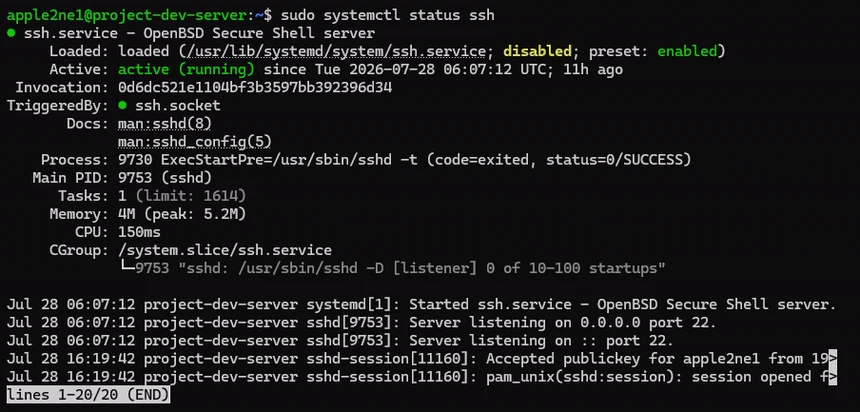
상태 화면에서 빠져나오려면 다음 키를 누른다.
qSSH 서비스를 시작하고 부팅 시 자동 실행되도록 설정하려면 다음 명령어를 사용할 수 있다.
sudo systemctl enable --now ssh26. 설치 USB 보관하기
Ubuntu 설치가 끝났더라도 부팅 USB는 바로 포맷하지 않고 보관하는 것이 좋다.
설치 USB는 다음 상황에 다시 사용할 수 있다.
- Ubuntu 재설치
- 서버 복구
- 저장장치 문제 확인
- 부팅 문제 해결
- 다른 컴퓨터에 Ubuntu 설치
USB 외부에 다음과 같이 표시해 두면 구분하기 쉽다.
Ubuntu Server 26.04 LTS Installer완료 확인표
다음 항목이 모두 정상인지 확인한다.
- [ ] USB를 제거한 후 하드디스크로 부팅되었다.
- [ ] 사용자 이름으로 로그인할 수 있다.
- [ ] 서버 이름이
project-dev-server로 표시된다.
- [ ] Ubuntu 26.04 LTS가 설치되었다.
- [ ] 유선 네트워크가 연결되었다.
- [ ] 서버 IP 주소를 확인했다.
- [ ] 인터넷 연결이 정상이다.
- [ ] 시스템 업데이트를 완료했다.
- [ ] SSH 서비스가
active (running)상태이다.
- [ ] 사용자 이름과 비밀번호를 안전하게 기록했다.
자주 발생하는 문제
재부팅 후 설치 화면이 다시 나타나는 경우
설치 USB가 계속 연결되어 있거나 USB가 부팅 순서의 첫 번째로 설정되어 있기 때문이다.
해결 방법:
- 컴퓨터를 끈다.
- 설치 USB를 제거한다.
- 컴퓨터를 다시 켠다.
- 필요하면 BIOS에서 Ubuntu가 설치된 디스크를 첫 번째 부팅 장치로 설정한다.
로그인 비밀번호가 입력되지 않는 것처럼 보이는 경우
Linux 터미널에서는 비밀번호 입력 시 문자나 별표를 표시하지 않는다.
비밀번호를 정확히 입력한 후 Enter 키를 누르면 된다.
사용자 이름으로 로그인할 수 없는 경우
다음 내용을 확인한다.
Your name이 아니라username을 입력했는가?
- 대문자와 소문자를 정확하게 입력했는가?
- 키보드 배열이 달라지지 않았는가?
- 비밀번호에 포함된 특수문자가 예상대로 입력되는가?
서버에 IP 주소가 표시되지 않는 경우
다음 명령어로 네트워크 장치를 확인한다.
ip addrLAN 케이블과 공유기 포트를 확인한 후 네트워크 인터페이스와 Netplan 상태를 먼저 확인한다.
networkctl status
sudo netplan status
이 설치 환경에서 systemd-networkd가 네트워크 렌더러로 사용되는 것을 확인한 경우에만 다음 명령으로 서비스를 다시 시작한다.
sudo systemctl restart systemd-networkd컴퓨터를 재부팅하여 다시 확인할 수도 있다.
sudo rebootSSH 서비스가 설치되지 않은 경우
설치 과정에서 OpenSSH Server를 선택하지 않았다면 로그인 후 직접 설치할 수 있다.
sudo apt update
sudo apt install openssh-server -y
서비스를 실행한다.
sudo systemctl enable --now ssh상태를 확인한다.
sudo systemctl status ssh이번 글에서 설정한 중요한 정보
Ubuntu Server 설치 중 입력한 항목은 앞으로 계속 사용한다.
| 항목 | 예시 | 역할 |
|---|---|---|
| 서버 용도 | 개발 서버 | 프로그램 개발과 테스트 |
| 서버 이름 | project-dev-server |
Network에서 서버 구분 |
| 사용자 이름 | apple2ne1 |
로그인과 SSH 접속에 사용 |
| 비밀번호 | 직접 설정 | 로그인과 sudo 인증 |
| 네트워크 | 유선 LAN | 서버와 다른 컴퓨터 연결 |
| 저장장치 | 전체 디스크 사용 | Ubuntu 전용 디스크 구성 |
| SSH | OpenSSH Server 설치 | Windows PC에서 원격 접속 |
이 정보는 앞으로 SSH, 고정 IP, Docker, 배포 자동화 등을 설정할 때 계속 사용된다.
다음 단계
이제 구형 컴퓨터에 Ubuntu 26.04 LTS Server가 설치되었고, 이 컴퓨터는 앞으로 다음 이름으로 사용된다.
project-dev-server현재는 서버에 모니터와 키보드를 직접 연결하여 로그인했지만, 실제 서버 작업을 할 때마다 서버 앞에 앉아서 명령어를 입력하는 것은 불편하다.
다음 글에서는 같은 네트워크에 연결된 Windows 11 PC에서 project-dev-server로 SSH 접속하는 방법을 알아본다.
- 이전글: Rufus로 Ubuntu 26.04 LTS 부팅 USB 만들기
- 다음글: 추후 연결
다음 글에서 다룰 내용:
- 같은 네트워크와 서버 IP 주소 확인
- 서버 콘솔에서
sudo와 기본 Linux 명령 사용 - Windows PowerShell에서 사용자 이름과 비밀번호로 처음 SSH 접속
- SSH 공개 키 생성, 지문 확인과
authorized_keys등록 - Host Key 지문 확인과
known_hosts등록 - SSH
config에 별칭을 설정하여 접속 - DHCP Reservation 또는 Netplan으로 서버 IP 주소 고정
- UFW 방화벽 설정과 SSH 접속 오류 확인
참고 자료 및 출처
- Ubuntu 26.04 LTS Release Notes — Ubuntu 26.04 LTS 출시 정보와 Server 최소 요구사항 확인 — 2026-07-16
- Ubuntu Server 기본 설치 — 설치 준비,
Boot Menu, 저장장치, 계정 및 설치 완료 과정 확인 — 2026-07-16 - Ubuntu Server 시스템 요구사항 — RAM과 저장공간의 최소·권장 기준 확인 — 2026-07-16