
핵심 요약
사용을 하지 않고 있는 컴퓨터에 Ubuntu Server를 설치하려면 먼저 Ubuntu 26.04 LTS ISO와 Rufus를 준비하고, 설치 대상 컴퓨터의 부팅 방식이 Legacy BIOS인지 UEFI인지 확인해야 합니다. 이 글에서는 제가 직접 진행했던 순서대로 설치 파일을 준비하고, 부팅 방식에 맞는 Rufus 설정과 USB 부팅 방법을 확인합니다.
이 글은 Rufus로 Ubuntu 이미지를 USB에 기록하기 전까지의 준비 과정을 다룹니다.
이 글이 필요한 경우
- 사용하지 않는 데스크톱이나 노트북을 개인 서버로 활용하려는 경우
- Windows에서 Ubuntu Server 설치 USB를 준비하려는 경우
- Legacy BIOS와 UEFI 중 어떤 Rufus 설정을 선택해야 할지 확인하려는 경우
- 설치 USB로 부팅하기 전에 BIOS 또는 Boot Menu 설정을 점검하려는 경우
시작하기 전에
- 준비 사항: USB 안의 필요한 파일을 다른 저장장치에 백업
- 예상 소요 시간: 인터넷 속도와 컴퓨터 환경에 따라 다름
- 필요한 장치: Windows 컴퓨터, Ubuntu Server를 설치할 컴퓨터, USB 메모리
- 필요한 프로그램: Ubuntu 26.04 LTS Server ISO, Rufus
- 필요한 연결: ISO와 Rufus를 내려받기 위한 인터넷 연결
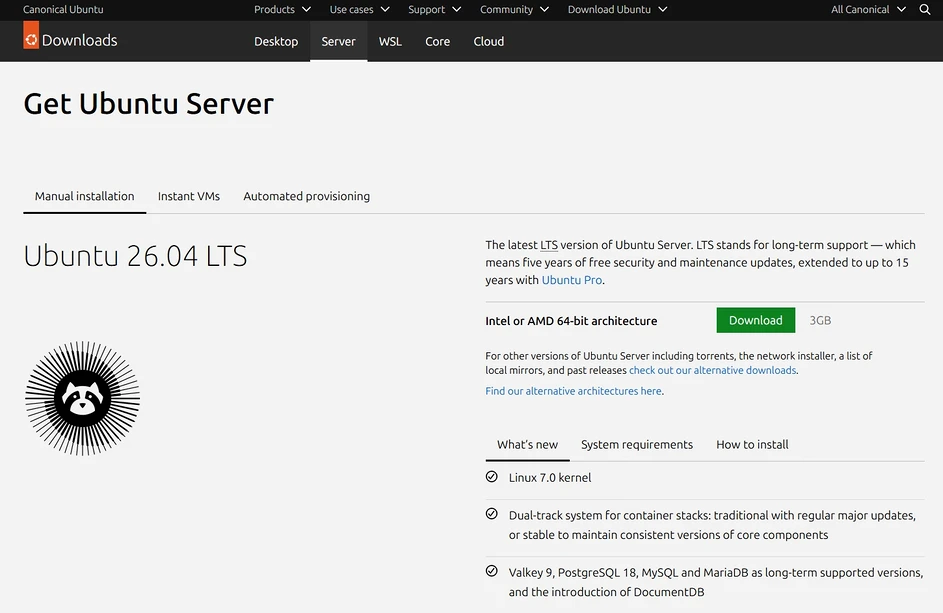
Ubuntu 공식 다운로드 페이지는 Ubuntu 26.04 LTS Server의 Intel 또는 AMD 64-bit 이미지를 약 3GB로 안내합니다. 설치 USB의 최소 용량은 8GB를 권장합니다.
Rufus로 부팅 USB를 만들면 선택한 USB의 기존 자료는 모두 삭제됩니다. 중요한 파일은 작업 전에 반드시 다른 곳에 복사합니다.
검증 환경
- 다운로드 및 USB 준비 환경: Windows 컴퓨터
- 설치 대상: Intel NUC Kit D34010WYKH
- Processor: Intel Core i3-4010U
- BIOS: Intel Visual BIOS 2.1.2
- Ubuntu: 26.04 LTS Server, Intel or AMD 64-bit architecture
- Rufus: Portable 실행 파일 사용
- 테스트 날짜: 2026-07-14
설치 대상의 Model과 BIOS는 본체 Label과 BIOS 화면에서 확인한 정보를 기록했습니다. D34010WYKH에는 64-bit 명령어를 지원하는 Intel Core i3-4010U가 탑재되므로 Ubuntu의 amd64 이미지를 사용합니다.
BIOS 메뉴 이름과 진입 키는 제조사와 모델에 따라 다르므로, 이 글의 화면과 선택지는 모든 컴퓨터에서 동일하지 않을 수 있습니다.
본문
1. Ubuntu 26.04 LTS Server ISO 다운로드
가장 먼저 Ubuntu Server 공식 페이지에서 ISO 파일을 내려받습니다.
- 다운로드 주소: https://ubuntu.com/download/server
Ubuntu Server와 Desktop의 차이
Ubuntu는 용도에 따라 Server와 Desktop 이미지를 제공합니다.
Ubuntu Server: 컴퓨터를 서버로 운영하기 위한 설치 이미지이며, 기본 그래픽 사용자 인터페이스를 설치하지 않습니다.Ubuntu Desktop: 일반 PC처럼 그래픽 화면을 사용하거나 Ubuntu를 먼저 체험하려는 경우에 적합합니다.
이번 작업은 다음 이미지를 선택합니다.
- Ubuntu 26.04 LTS
- Ubuntu Server
- Intel or AMD 64-bit architecture
2. Intel 또는 AMD 64비트 이미지를 선택하는 이유
일반적인 Intel 또는 AMD 64-bit PC는 amd64 또는 x86-64 계열 이미지를 사용합니다. 여기서 AMD 64-bit는 AMD 프로세서 전용이라는 뜻이 아닙니다. Ubuntu 공식 Release 페이지도 AMD64 또는 EM64T 기반 컴퓨터에 64-bit PC Server 이미지를 사용하도록 안내합니다.
ARM 64-bit 이미지는 ARM 프로세서를 사용하는 서버나 개발 보드 등 별도의 ARM 장치를 위한 이미지입니다. 설치 대상 컴퓨터의 CPU Architecture가 확실하지 않다면 제조사 사양을 먼저 확인합니다.
다운로드한 ISO 파일 확인
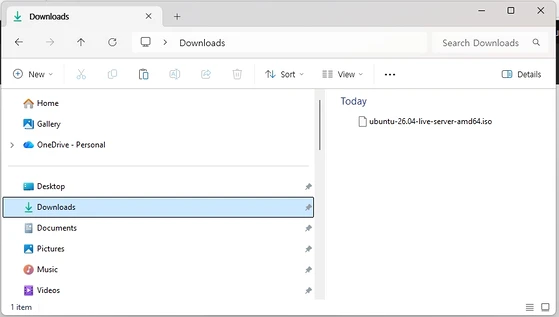
다운로드가 끝나면 Windows의 다운로드 폴더에서 .iso 파일을 확인합니다.
ubuntu-26.04-live-server-amd64.iso파일 이름은 다음 정보를 나타냅니다.
26.04: Ubuntu Versionserver: Server 설치 이미지amd64: Intel 또는 AMD 64-bit PC용 Architecture.iso: 설치 이미지 파일 형식
3. Rufus 다운로드
Ubuntu ISO를 USB에 단순히 복사하는 것만으로는 부팅 가능한 설치 USB가 되지 않습니다. Windows에서는 Rufus를 이용해 ISO로 부팅 가능한 USB 설치 미디어를 만들 수 있습니다.
Rufus는 공식 사이트에서 내려받습니다.
- 다운로드 주소: https://rufus.ie/en/
4. Standard와 Portable 버전 차이
Rufus 다운로드 페이지에는 Standard와 Portable 실행 파일이 있습니다. 두 파일 모두 설치 과정 없이 실행할 수 있습니다.
공식 FAQ에 따르면 Portable은 실행할 때 rufus.ini를 기본으로 만듭니다. 이 파일은 여러 컴퓨터에서 Rufus 설정을 이어서 사용할 때 도움이 됩니다. 한 컴퓨터에서만 사용할 경우에는 Standard를 선택해도 됩니다. 이번 작업에서는 Portable을 사용했습니다.
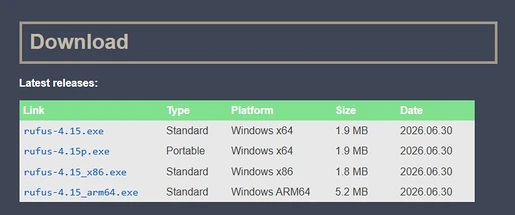
rufus-4.15p.exe공식 사이트에서 실행 파일을 내려받은 뒤 더블클릭합니다. Windows의 사용자 계정 컨트롤 창이 나타나면 파일 출처와 게시자를 확인한 뒤 실행합니다.
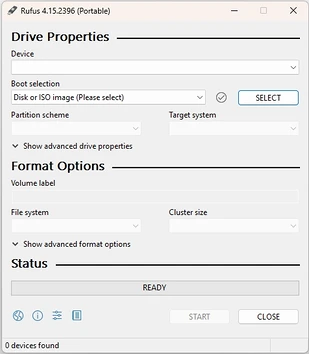
아직 Rufus의 필요한 값들을 설정하지 않습니다. 먼저 Ubuntu를 설치할 컴퓨터의 부팅 방식을 확인해야 합니다.
5. 구형 컴퓨터의 Legacy BIOS 또는 UEFI 확인
PC는 BIOS Firmware 또는 UEFI Firmware를 사용합니다. UEFI를 지원하는 PC도 설정에 따라 Legacy 또는 CSM Mode로 부팅할 수 있습니다. Rufus로 USB를 만들기 전에 현재 활성화된 Boot mode를 확인해야 합니다.
Legacy BIOS: 오래된 컴퓨터에서 주로 볼 수 있는 부팅 방식입니다.UEFI: 비교적 새로운 컴퓨터에서 사용하는 부팅 방식입니다.
오래된 컴퓨터라고 해서 모두 Legacy BIOS인 것은 아닙니다. 일부 컴퓨터는 UEFI와 Legacy 또는 CSM을 함께 지원합니다. 제조사 설명서나 BIOS 설정 화면에서 현재 사용 중인 방식을 확인합니다.
Rufus 공식 FAQ도 USB를 만들기 전에 대상 컴퓨터가 BIOS 방식인지 UEFI 방식인지 먼저 알아야 한다고 안내합니다.
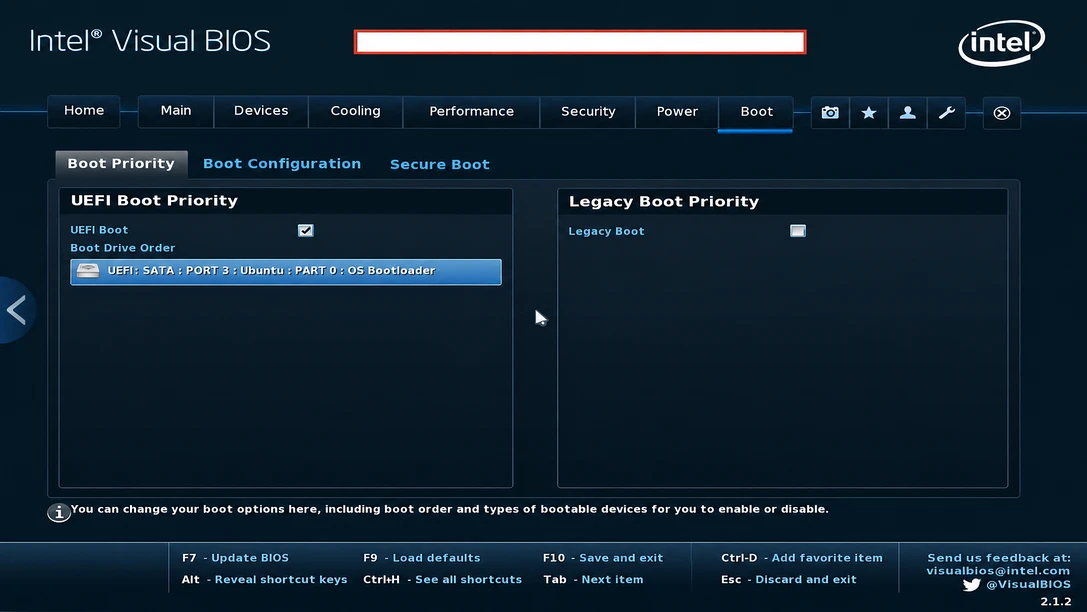
6. MBR과 GPT에 따른 Rufus 설정
부팅 방식을 확인한 다음 Rufus의 Partition scheme과 Target system을 선택합니다. 제가 확인한 Rufus 화면에서는 다음 기준을 사용했습니다.
| 컴퓨터 부팅 방식 | Partition scheme | Target system |
|---|---|---|
| Legacy BIOS | MBR | BIOS 또는 UEFI-CSM |
| UEFI | GPT | UEFI |
설치 대상 컴퓨터의 부팅 방식을 확인하지 못했다면 Rufus에서 USB 기록을 시작하지 않습니다. 제조사 설명서나 Firmware 설정에서 UEFI 또는 Legacy BIOS 사용 여부를 먼저 확인합니다.
Legacy BIOS에서는 다음 항목을 확인합니다.
Boot selection: Ubuntu 26.04 LTS ISO
Partition scheme: MBR
Target system: BIOS 또는 UEFI-CSM
UEFI에서는 다음 항목을 확인합니다.
Boot selection: Ubuntu 26.04 LTS ISO
Partition scheme: GPT
Target system: UEFI
Rufus Version과 ISO에 따라 선택 가능한 항목이 달라질 수 있습니다. 실제 화면에서 Target system이 설치 대상 컴퓨터의 방식과 맞는지 확인합니다.
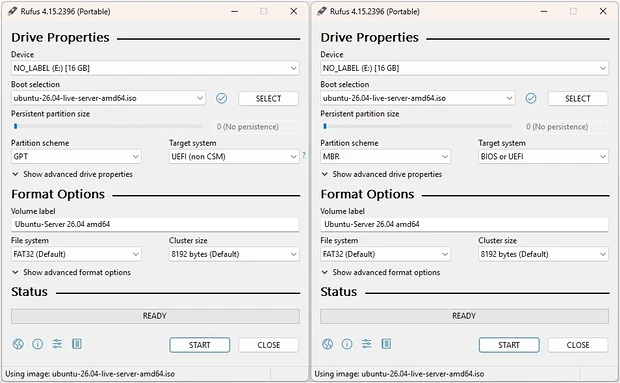
아직 Rufus의 시작 버튼은 누르지 않습니다. 먼저 USB로 부팅하는 방법까지 확인합니다.
7. BIOS 또는 Boot Menu 진입
컴퓨터를 켰을 때 USB를 읽지 않고 기존 운영체제로 바로 넘어간다면 내부 저장장치가 USB보다 먼저 부팅되도록 설정되어 있을 수 있습니다. BIOS 또는 UEFI 설정 화면에서 부팅 방식을 확인하고, USB 부팅 방법을 점검합니다.
제조사별 BIOS Setup과 일회성 Boot Menu 키
다음 표는 각 제조사의 공식 안내에서 확인한 대표적인 키입니다. 같은 제조사라도 제품군과 모델에 따라 다를 수 있으므로 시작 화면과 해당 모델의 공식 설명서를 우선 확인합니다.
| 제조사, 제품군 | BIOS Setup | One-time Boot Menu | 비고 |
|---|---|---|---|
| Intel NUC | F2 |
F10 |
이 글의 설치 대상에 해당 |
| Dell | F2 |
F12 |
F12 One Time Boot Menu 사용 |
| HP | Esc 누른 뒤 F10 |
Esc 누른 뒤 F9 |
Startup Menu에서 선택 |
| Lenovo | F1 또는 F2 |
F12 |
일부 모델은 Fn 조합 또는 Novo Button 사용 |
| ASUS Notebook | F2 |
Esc |
전원이 꺼진 상태에서 키를 누른 채 전원 버튼 사용 가능 |
| ASUS Motherboard | Delete 또는 F2 |
BIOS 내부 F8 또는 모델별 지정 키 |
Mainboard 설명서 확인 필요 |
| Acer | F2 |
F12 |
일부 모델은 BIOS에서 F12 Boot Menu 활성화 필요 |
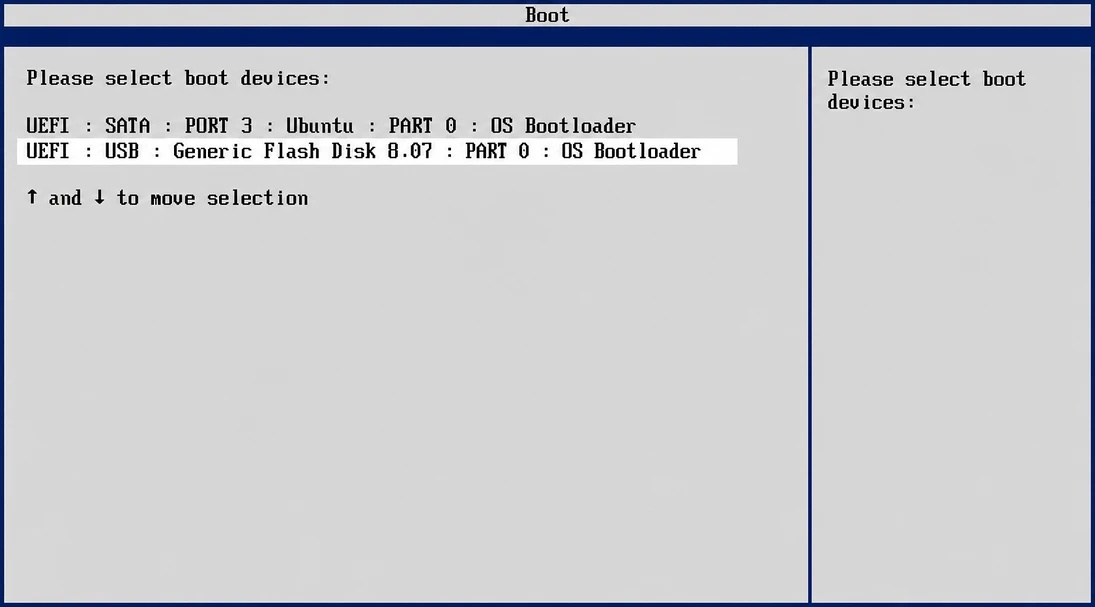
이 글에서 사용하는 Intel NUC는 전원을 켠 직후 F2를 누르면 BIOS Setup에 들어가고, F10을 누르면 저장된 Boot Order를 바꾸지 않고 Boot Menu를 열 수 있습니다.
Function Key 입력이 동작하지 않는 경우
F1부터 F12까지 독립된 Function Key가 있는 Keyboard에서는 부팅 중 F2나 F10 입력이 정상적으로 동작했습니다. 반면 Fn을 함께 눌러야 Function Key가 입력되는 Keyboard에서는 부팅 초기 단계에서 Fn+F2 또는 Fn+F10 조합이 인식되지 않을 수 있습니다.
BIOS Setup이나 Boot Menu가 열리지 않으면 독립된 Function Key가 있는 유선 USB Keyboard를 사용합니다. Bluetooth Keyboard는 운영체제가 시작되기 전 연결되지 않을 수 있으며, Intel은 NUC에서 BIOS 진입 키가 동작하지 않을 때 유선 Keyboard 사용과 USB Port 변경을 권장합니다.
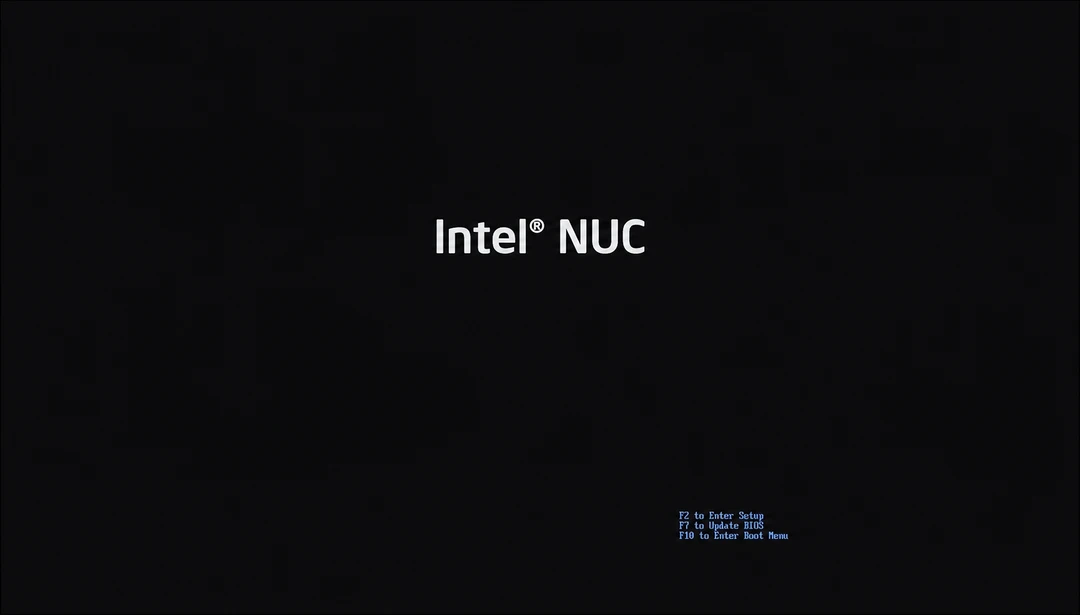
8. USB 우선 부팅 설정
BIOS 또는 UEFI 설정 화면에 들어가면 부팅 순서를 확인합니다. 메뉴 이름과 위치는 컴퓨터마다 다르지만 다음과 같은 이름을 찾아볼 수 있습니다.
Advanced
Boot
Boot Options
Boot Priority
Boot Order
Advanced 안에 Boot 항목이 있는 컴퓨터도 있지만, 처음부터 별도의 Boot 메뉴를 제공하는 컴퓨터도 있습니다.
기본 설정 순서
- BIOS 또는 UEFI 설정 화면에 들어갑니다.
Boot,Boot Options또는Boot Priority메뉴를 찾습니다.- USB 저장장치를 첫 번째 부팅 장치로 올립니다.
- 변경 사항을 저장합니다.
- USB를 연결한 상태에서 컴퓨터를 다시 시작합니다.
설정 화면은 다음과 같이 표시될 수 있습니다.
Boot Option #1: USB Flash Drive
Boot Option #2: Internal SSD
Boot Option #3: Network
부팅 순서를 바꾸지 않고 Boot Menu 사용하기
한 번만 USB로 부팅하려면 BIOS의 전체 부팅 순서를 변경하는 대신 Boot Menu를 사용할 수 있습니다. 전원을 켤 때 제조사에서 지정한 Boot Menu 키를 누른 후 USB 장치를 선택합니다.
설치 대상 Intel NUC에서는 전원을 켠 직후 F10을 눌러 One-time Boot Menu를 엽니다. 이 방법은 BIOS에 저장된 기본 Boot Order를 변경하지 않습니다.
UEFI: USB Flash Drive
USB Storage Device
Generic Flash Disk
UEFI 방식으로 만든 USB는 장치 이름 앞에 UEFI:가 붙어 표시될 수 있습니다.
준비 결과 확인
이 글의 준비 과정이 끝나면 다음 상태가 되어야 합니다.
- Ubuntu 26.04 LTS Server ISO가 Windows 컴퓨터에 저장되어 있다.
- Rufus Portable을 실행할 수 있다.
- USB의 기존 자료를 백업했다.
- 설치 대상 컴퓨터의 Legacy BIOS 또는 UEFI 사용 여부를 확인했다.
- BIOS Setup 또는 Boot Menu에 들어가는 키를 확인했다.
- 부팅 방식에 맞는 Rufus 설정 기준을 정했다.
아직 Rufus의 시작 버튼은 누르지 않습니다. 부팅 USB 생성은 다음 글에서 진행합니다.
9. 자주 발생하는 문제
USB를 연결했는데 Rufus에 보이지 않는 경우
- USB를 뺐다가 다시 연결합니다.
- 다른 USB Port를 사용합니다.
- USB Hub 대신 컴퓨터 본체에 직접 연결합니다.
- Rufus를 종료한 뒤 다시 실행합니다.
- USB에 중요한 파일이 있다면 추가 작업 전에 먼저 백업합니다.
만든 USB로 컴퓨터가 부팅되지 않는 경우
- BIOS에서 USB 부팅이 활성화되어 있는지 확인합니다.
- Boot Priority에서 USB가 내부 SSD보다 먼저인지 확인합니다.
- Rufus 설정이 Legacy BIOS 또는 UEFI 방식과 맞는지 확인합니다.
- Boot Menu에서
UEFI: USB 이름과 일반USB 이름중 부팅 방식에 맞는 항목을 선택합니다. - 다른 USB Port를 사용합니다.
- 필요한 경우 부팅 방식과 Rufus 설정을 다시 확인한 뒤 USB를 새로 만듭니다.
BIOS 화면에 Advanced 메뉴가 없는 경우
BIOS 구조는 제조사마다 다릅니다. Advanced 메뉴만 찾지 말고 다음 이름의 메뉴도 확인합니다.
Boot
Startup
System Configuration
Boot Options
Boot Priority
Intel 컴퓨터인데 AMD64 이미지를 받아도 되는가?
일반적인 Intel 64-bit PC도 Ubuntu의 amd64 이미지를 사용할 수 있습니다. Ubuntu에서 amd64는 AMD 프로세서만이 아니라 AMD64 또는 Intel EM64T 계열의 64-bit PC Architecture를 가리킵니다.
주의 사항과 한계
- Rufus로 USB를 만들면 선택한 USB의 데이터가 삭제되므로 대상 장치를 정확히 확인합니다.
- BIOS 메뉴와 진입 키는 제조사와 모델에 따라 다릅니다.
- UEFI와 Legacy 또는 CSM을 함께 지원하는 컴퓨터는 현재 활성화된 부팅 모드를 먼저 확인합니다.
- 이 글에서는 ISO와 Rufus 준비 및 USB 부팅 환경 확인까지만 다룹니다. 실제 부팅 USB 생성과 Ubuntu 설치는 포함하지 않습니다.
- Function Key 동작은 Keyboard의 Function Row 구성,
Fn Lock상태 및 Firmware 초기화 방식에 따라 달라질 수 있습니다.
10. 다음 설치 단계 안내
이번 단계에서는 Ubuntu를 실제로 설치하지 않고, 설치에 필요한 파일과 컴퓨터의 부팅 환경을 다음 순서로 준비했습니다.
Ubuntu 26.04 LTS ISO 다운로드
→ Rufus 다운로드
→ Legacy BIOS 또는 UEFI 확인
→ 부팅 방식에 맞는 Rufus 설정 확인
→ BIOS 또는 Boot Menu에서 USB 부팅 방법 확인
중요한 점은 컴퓨터의 부팅 방식을 확인하기 전에 Rufus의 시작 버튼을 누르지 않는 것입니다. Legacy BIOS인지 UEFI인지 확인한 다음 MBR 또는 GPT 기준을 선택해야 준비 흐름이 자연스럽습니다.
다음 단계에서는 준비한 Ubuntu ISO와 Rufus를 이용해 실제 부팅 USB를 만들고, 구형 컴퓨터가 USB 설치 화면으로 부팅되는지 확인합니다.
다음 단계
- 이전글: 없음 — 서버구축의 첫 번째 글입니다.
- 다음글: Rufus로 Ubuntu 26.04 LTS 부팅 USB 만들기
다음 글에서 다룰 내용:
- Windows 컴퓨터에 USB 메모리를 연결하고 Rufus에서 올바른 장치인지 확인
- Ubuntu 26.04 LTS Server ISO 선택
- Legacy BIOS 또는 UEFI에 맞게 MBR·GPT와 대상 시스템 설정
- 파일 시스템과 나머지 Rufus 옵션 확인
- USB 데이터 삭제 경고를 확인하고 ISO 기록 시작
- 기록 완료 후 USB를 안전하게 제거
- Boot Menu에서 USB를 선택하여 설치 화면으로 부팅되는지 확인
- USB가 표시되지 않거나 부팅되지 않을 때 설정과 오류 원인 확인
참고 자료 및 출처
- Ubuntu Server 공식 다운로드 — Ubuntu 26.04 LTS Server 이미지와 Architecture 확인 — 2026-07-14
- Ubuntu 26.04 LTS Release 이미지 — Server 이미지 파일명, 용도 및 크기 확인 — 2026-07-14
- Rufus 공식 사이트 — Standard·Portable 실행 파일과 ISO 기반 bootable USB 지원 확인 — 2026-07-14
- Rufus 공식 FAQ — Standard·Portable 차이와 BIOS·UEFI 확인 기준 — 2026-07-14
- Intel Core i3-4010U 사양 — Processor의 Intel 64 지원 확인 — 2026-07-15
- Intel NUC BIOS Settings Glossary —
F2BIOS Setup 확인 — 2026-07-15 - Intel NUC BIOS Update Readme —
F10Boot Menu 확인 — 2026-07-15 - Intel NUC에서 F2로 BIOS Setup에 들어갈 수 없는 경우 — 유선 Keyboard와 USB Port 점검 방법 확인 — 2026-07-15
- Dell Boot Menu 안내 —
F12One Time Boot Menu 확인 — 2026-07-15 - HP Boot Device Options 안내 —
Esc,F9,F10Startup Menu 키 확인 — 2026-07-15 - Lenovo UEFI와 Boot Menu 안내 —
F12Boot Menu 확인 — 2026-07-15 - ASUS USB Boot 안내 —
Esc및 BIOS 내부F8Boot Menu 확인 — 2026-07-15