
핵심 요약
Aside는 Google Chrome이나 Microsoft Edge처럼 웹사이트에 접속하고, 검색하고, 여러 탭을 열어 사용하는 웹 브라우저입니다. 여기에 사용자의 요청을 받아 웹 작업을 수행하는 AI 에이전트가 통합되어 있어, 웹사이트 작업에 특화된 AI 브라우저라고 할 수 있습니다. 사용자가 직접 웹을 탐색하면서 필요할 때 AI에게 작업을 맡길 수 있습니다.
예를 들어 “지금 보고 있는 페이지를 요약해 줘”, “여러 사이트의 정보를 찾아 비교해 줘”처럼 원하는 결과를 말로 요청할 수 있습니다. AI는 요청에 따라 페이지를 읽고 웹사이트를 탐색하며 필요한 작업을 이어 갑니다. 즉, 평소 웹에서 직접 하던 일의 일부를 브라우저 안의 AI에게 맡기는 방식입니다. 작업에 필요한 계정 로그인이나 권한은 설정해야 하며, 사이트의 인증·승인 요청이 있으면 사용자가 직접 확인해야 할 수 있습니다. 작업 실행 안내
이렇게 Aside를 활용하면 질문에 답하는 AI에서 한 걸음 더 나아가, 함께 일하는 AI를 웹 브라우저 안에 두는 경험을 할 수 있습니다. 사용자가 목표와 작업 범위를 정하면 AI가 자료를 찾고 정리하는 일을 돕고, 사용자는 결과를 확인하며 다음 작업의 방향을 잡습니다.
이 글에서는 Windows와 macOS 설치 경로를 나누어 설명하고, 계정과 작업 환경을 설정한 뒤 공개 페이지를 읽는 작은 작업으로 동작을 확인합니다.
설치 파일은 공식 다운로드 페이지에서 받습니다. 공식 안내는 운영체제에 맞는 파일을 자동으로 선택하며, Windows에서는 실행 파일을 열고 macOS에서는 디스크 이미지를 열어 앱을 Applications로 옮기는 방식입니다.

Aside 설치와 초기 설정의 흐름
이번 작업의 목표는 앱 실행 → 계정 로그인 → 필요한 데이터만 가져오기 → 모델·권한 설정 → 첫 결과 확인입니다. 프로그램이 열리는 것과 AI 작업이 정상적으로 끝나는 것을 각각 확인합니다. 기존 브라우저를 바로 대체하기보다, 평소 사용하는 브라우저를 유지한 상태에서 Aside의 동작을 익히면 비교하기 쉽습니다.
시작하기 전에
인터넷 연결과 Aside 계정을 준비합니다. 계정이 없다면 앱의 시작 화면에서 생성합니다. 다른 브라우저의 정보를 가져오려면 사용할 프로필을 미리 정해 둡니다. 프로필은 개인용·업무용처럼 방문 기록과 로그인 상태를 나누어 보관하는 단위입니다.
| 항목 | 공식 자료에서 확인한 내용 |
|---|---|
| macOS | 시작 안내에 macOS 15.0 이상 명시 |
| Windows | 공식 다운로드 제공, 변경 기록에 Windows 출시 명시 |
| Windows 최소 사양 | 확인한 설치·시작 문서에는 최소 OS·CPU·메모리 기준 미기재 |
| 계정 | 초기 설정에서 Aside 로그인 또는 계정 생성 |
Windows 출시 사실은 브라우저 변경 기록의 v1.0.914.1에서 확인할 수 있습니다. 다만 시작 안내에는 macOS 요구사항만 남아 있습니다. 따라서 macOS 요구사항을 Windows에 적용하거나, 특정 Windows 버전·ARM 장치의 지원을 임의로 확정하지 않습니다.
검증 환경
| 항목 | 확인 범위 |
|---|---|
| 자료 확인일 | 2026-10-07 |
| 대상 | Windows·macOS용 Aside 설치와 초기 설정 |
| 확인 방법 | 공식 다운로드·도움말·변경 기록과 사용자 제공 화면 대조 |
| 직접 설치 시험 | 미수행 |
| 화면 확인 | 사용자 제공 Windows 화면의 메뉴·입력·응답 내용 대조 |
| 설치 파일·실행 검증 | 설치 파일 서명·해시, 장치별 직접 설치와 작업 실행은 미검증 |
아래 절차는 공식 문서와 사용자 제공 화면을 바탕으로 작성했습니다. 화면 예시는 Windows 기준이며, macOS에서는 배치가 다를 수 있습니다. 설치 파일의 이름, 버튼 위치와 제공 모델은 버전에 따라 달라질 수 있으므로 실제 화면의 안내와 함께 확인합니다.
본문
1. 공식 페이지에서 설치 파일 받기
- 설치할 컴퓨터에서 Aside 다운로드를 엽니다.
- 자동 다운로드가 시작되는지 확인합니다.
- 시작되지 않으면
Download Aside manually링크를 사용합니다. - 다운로드 폴더에서 받은 파일이 자신의 운영체제용인지 확인합니다.
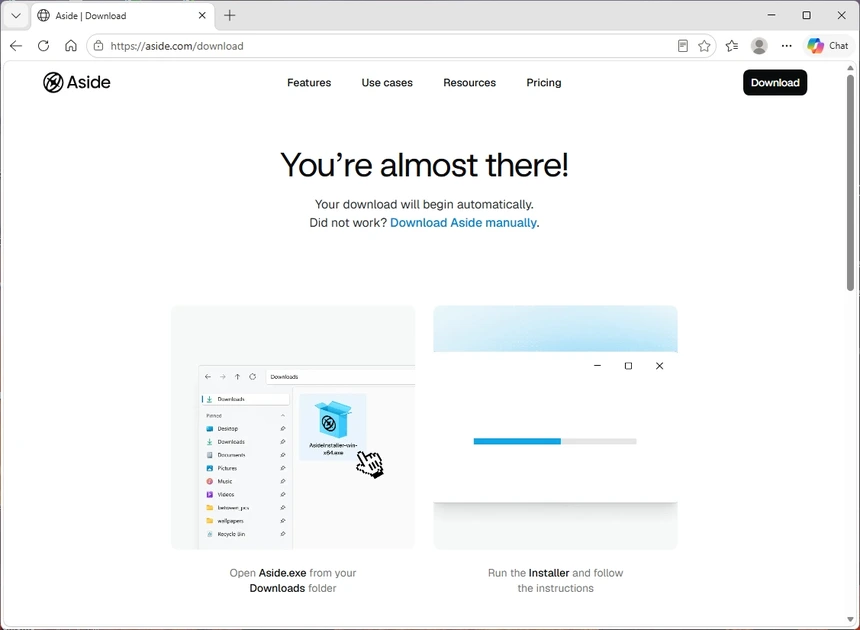
Windows 사용자는 아래 2번으로, macOS 사용자는 3번으로 진행합니다. 서로 다른 운영체제의 설치 파일이 내려왔다면 실행하지 말고 공식 페이지의 제공 항목을 다시 확인합니다. 위 캡처는 Windows용 다운로드 안내입니다. macOS 사용자는 자신의 운영체제에 맞게 표시되는 다운로드 항목을 확인합니다.
2. Windows에 설치하기
- 다운로드 폴더에서 받은 Aside 실행 파일을 엽니다.
- 설치 프로그램의 안내에 따라 진행합니다.
- 설치가 끝나면 Aside를 실행합니다.
- 첫 화면이 정상적으로 열리는지 확인한 뒤 4번의 계정 설정으로 이동합니다.
공식 설치 안내는 Windows 실행 파일을 열어 설치 화면을 따르도록 설명합니다. 구체적인 파일명, 무인 설치 옵션과 관리자 권한 필요 여부는 이 글에서 확인되지 않았으므로 고정값으로 안내하지 않습니다. 보안 경고나 설치 차단이 나타나면 경고 원문과 다운로드 출처를 확인하고, 무조건 차단을 해제하는 방법으로 진행하지 않습니다. 설치 안내
3. macOS에 설치하기
- 다운로드 폴더에서
Aside.dmg를 엽니다. - Aside 아이콘을
Applications폴더로 드래그합니다. Applications에서 Aside를 실행합니다.- 첫 실행 화면을 확인한 뒤 계정 설정으로 진행합니다.
이 순서는 공식 다운로드 페이지에 제시된 설치 방식입니다. 앱을 실행할 수 없다면 먼저 macOS 버전과 표시된 오류를 확인합니다. 브라우저 데이터 가져오기 단계에서 요청하는 시스템 접근 권한은 앱 설치 자체와 구분해 검토합니다.
4. 계정에 로그인하고 브라우저 데이터 가져오기
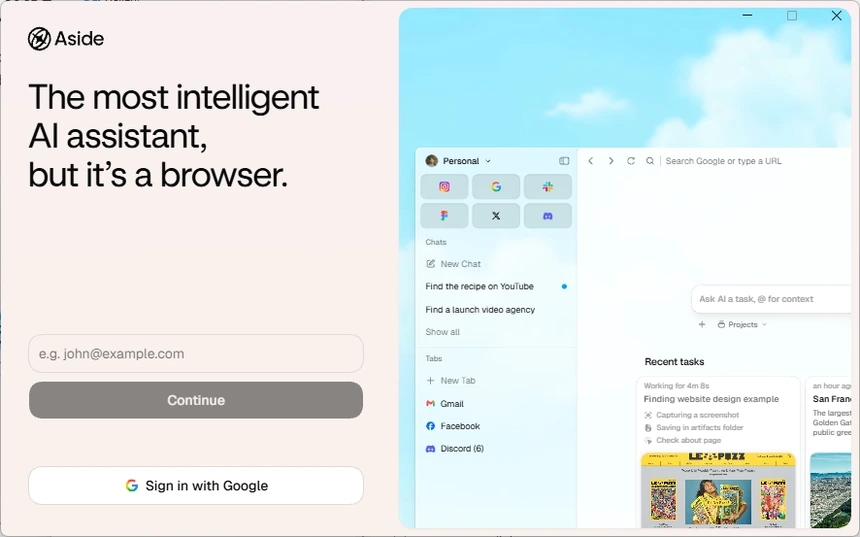
Aside를 처음 열면 로그인하거나 계정을 만듭니다. 초기 설정의 가져오기 단계에서는 사용할 브라우저 프로필을 선택하고, 요청된 시스템 접근 권한을 확인한 뒤 완료될 때까지 기다립니다. 공식 안내의 가져오기 대상은 방문 기록, 쿠키와 북마크입니다. 초기 설정 안내
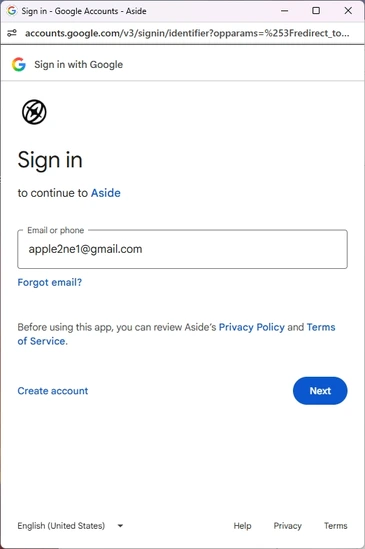
구글 계정으로 로그인하는 경우에는 아래와 같은 인증 화면에서 자신의 계정을 사용합니다.
여러 프로필이 있다면 지금 실습에 사용할 계정과 연결된 프로필을 선택합니다. 쿠키를 가져왔다는 사실만으로 모든 사이트의 로그인이 유지된다고 가정하지 말고, 필요한 사이트를 열어 상태를 확인합니다.
Safari는 파일 가져오기를 사용합니다. 공식 안내에 따라 Safari의 File > Export로 만든 ZIP 파일을 선택합니다. 이 흐름은 ZIP 형식을 요구하며, 일반 파일의 확장자만 ZIP으로 바꾸어 사용할 수는 없습니다. Safari 가져오기 안내
5. 비밀번호 자동 완성과 접근 정책 확인하기
브라우저 기록 가져오기와 비밀번호 가져오기는 별도 설정입니다. Settings > Passwords에서 기본 비밀번호 관리자 사용 여부와 자동 완성 설정을 확인합니다. 비밀번호를 옮길 때는 Settings > Passwords > Import에서 원본 관리자를 선택하고 내보낸 파일을 가져옵니다. 사용하지 않는다면 이 단계에서 전체 비밀번호를 옮길 필요는 없습니다. 비밀번호 설정 안내
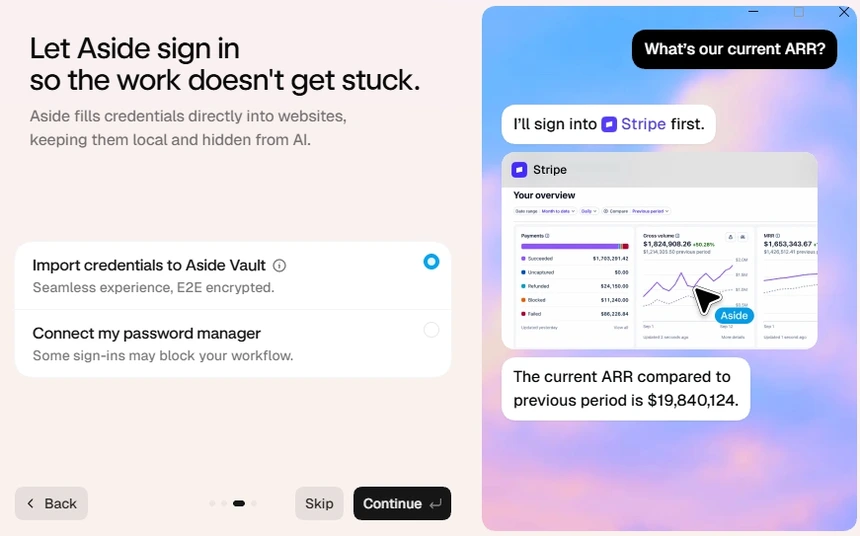
AI의 저장 자격 증명 사용 정책은 Access policy for AI agents에서 확인합니다. 공식 문서는 Always allow, While unlocked, Never를 안내하며 기본값은 Always allow로 설명합니다. 자신의 사용 범위에 맞게 검토합니다. 비밀번호 문자열을 AI에게 숨기는 기능과, AI가 자동 완성으로 계정에 접근하도록 허용하는 설정은 서로 다른 개념입니다.
비밀번호를 내보낸 파일은 민감한 자료입니다. 가져오기가 끝난 뒤 보관 필요성을 판단하고 공유 폴더나 공개 저장소에 남기지 않습니다. 처음에는 꼭 필요한 사이트만 직접 로그인해 시험하는 방법도 있습니다.
6. AI 모델과 사용량 설정하기
초기 설정에서는 아래 화면처럼 기본 요금제 또는 기존 AI 구독 연결을 선택합니다. 초기 선택을 마친 뒤에도 이 절에서 설명하는 설정 메뉴에서 공급자를 추가하고 사용할 모델을 선택할 수 있습니다.
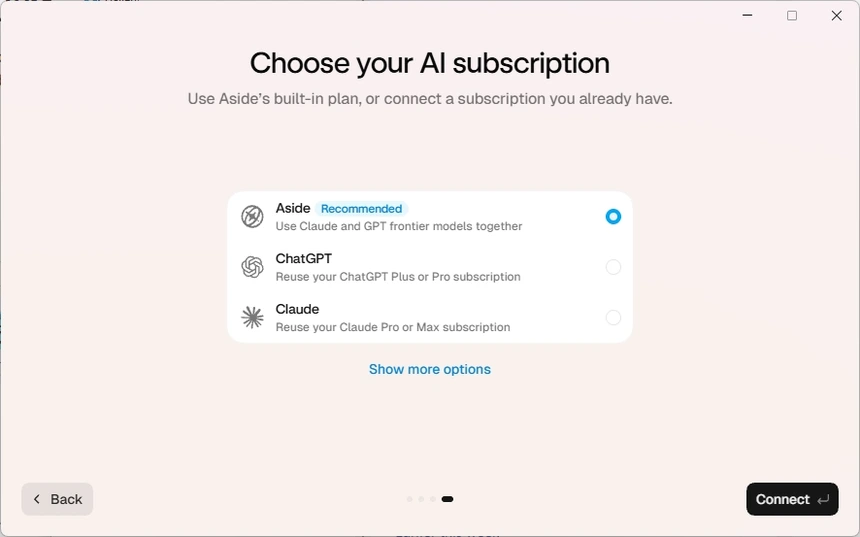
Aside의 유료 요금제를 별도로 구독할 수도 있지만, 이미 ChatGPT나 Claude의 지원되는 유료 요금제를 구독하고 있다면 기존 AI 구독을 Aside에 연결해 사용할 수도 있습니다. Aside 공식 안내는 ChatGPT Plus·Pro와 Claude Pro·Max 구독 연결을 지원한다고 설명합니다. 기존 구독 연결과 Aside 자체 요금제는 별개이므로, 연결만으로 Aside 유료 요금제의 모든 기능이 제공되는 것은 아닙니다. AI 구독 연결 안내
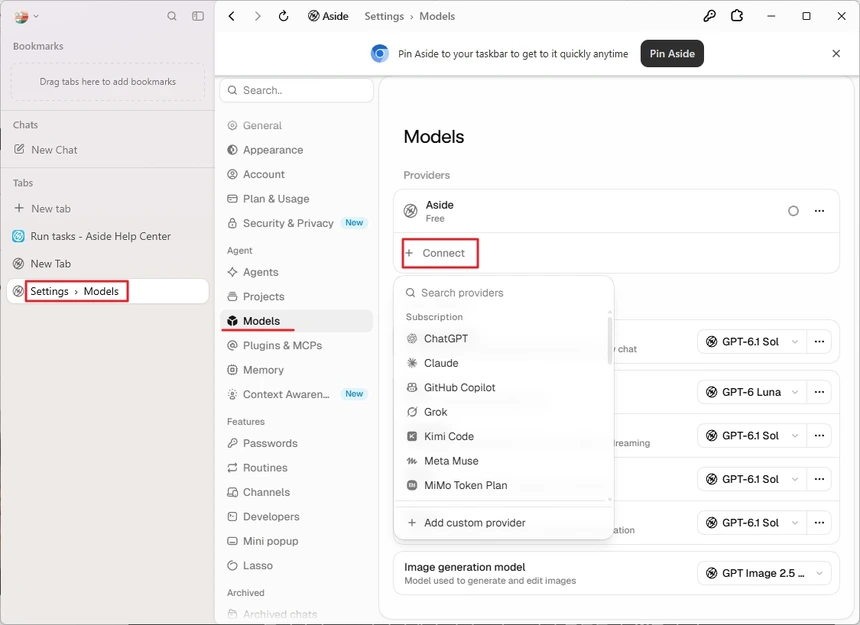
Settings > Models에서 사용할 모델 공급자를 확인합니다. 공식 도움말은 다음 세 가지 연결 방식을 구분합니다. AI 공급자 설정
| 방식 | 용도 |
|---|---|
| Aside | Aside 요금제에서 제공하는 모델 사용 |
| Subscription | 지원되는 기존 AI 구독 연결 |
| API | 본인의 모델 공급자 API 키 연결 |
처음에는 Aside 계정으로 로그인한 뒤 현재 요금제에서 이용 가능한 모델을 선택해 동작을 확인하면 됩니다. 기존에 구독한 ChatGPT나 Claude를 연결하려면 Settings > Models에서 Providers 영역의 + Connect를 선택합니다. 메뉴 이름은 Modes가 아니라 Models입니다. 열린 목록의 Subscription에서 자신의 구독에 해당하는 ChatGPT 또는 Claude를 선택하고, 나타나는 인증 창에서 해당 계정으로 로그인한 뒤 Aside로 돌아옵니다. 연결을 마치면 Settings > Models > Task models에서 사용할 기본 모델을 선택합니다. 구독 공급자를 연결하는 단계와 실제 작업 모델을 선택하는 단계는 구분해서 진행합니다. 이 경로는 공식 도움말과 아래 설정 화면을 대조해 확인했습니다. 구독 연결과 모델 선택 안내
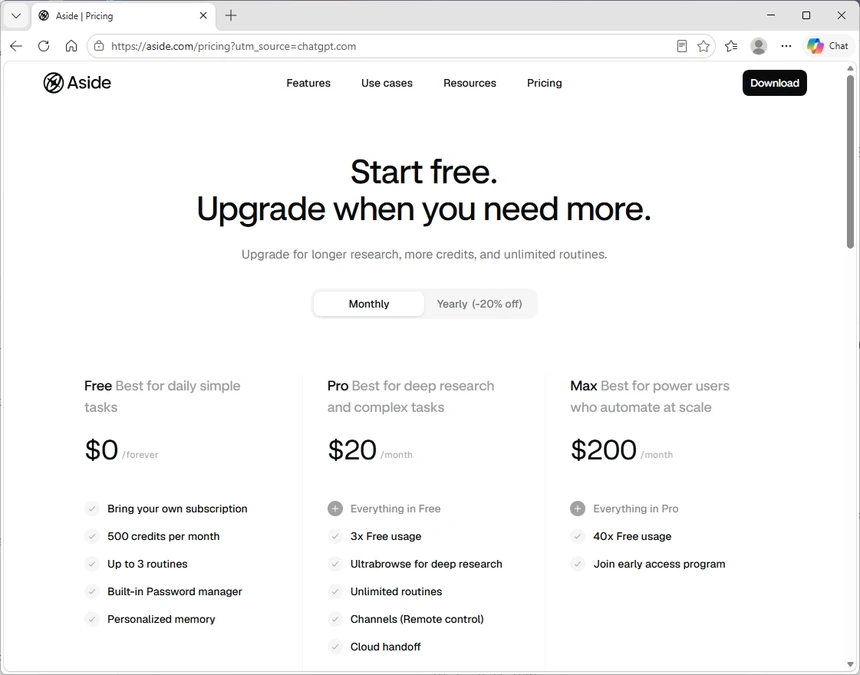
요금제와 크레딧은 Settings > Plan & Usage에서 확인합니다. 공식 구독 문서의 확인일 기준 Free에는 월 500크레딧이 안내되어 있지만, 이는 작업 500회와 같은 뜻이 아닙니다. 외부 API 키를 사용하면 해당 공급자 계정에 별도 요금이 발생할 수 있습니다. 구독 연결 가능 여부와 실제 사용 한도는 자신의 계정 화면에서 확인합니다. 사용량·구독 안내
7. 첫 작업의 권한과 개인정보 설정 확인하기
입력창 아래의 Guard는 현재 작업에 적용할 AI 권한 모드를 선택하는 메뉴입니다. AI가 어느 범위까지 파일에 접근하고 작업할 수 있는지 정할 때 사용합니다. Guard를 클릭하면 Read only, Guard, Full access 중에서 선택할 수 있습니다. 기본값인 Guard에서는 승인된 폴더 안에서 작업하고, 다른 폴더에 접근하기 전에는 사용자에게 묻습니다. 권한 모드 안내
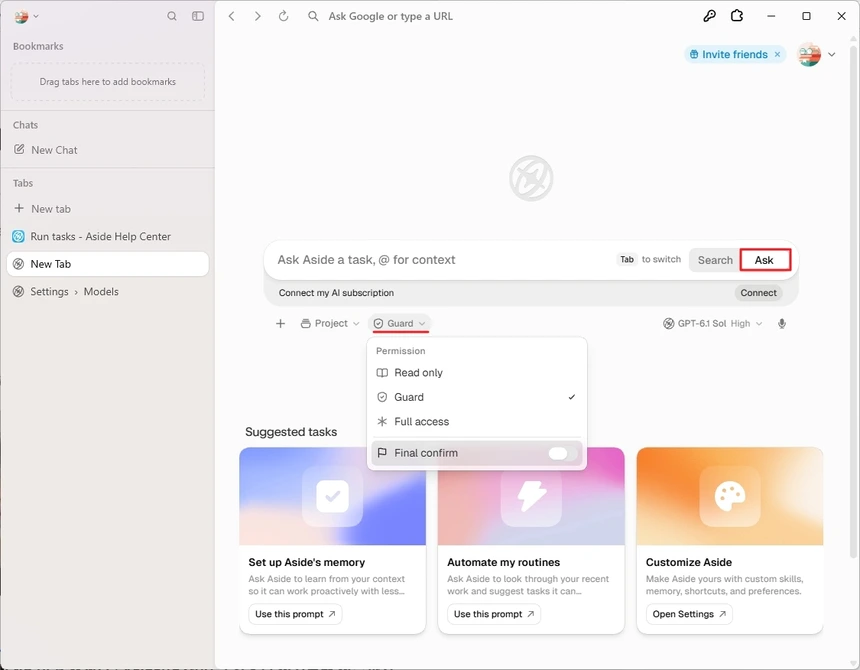
작업별 권한 모드와 함께 Settings > Agents의 파일·도구 권한도 확인합니다. 공식 도움말은 세 모드의 파일 접근 범위를 다음과 같이 구분합니다. 권한 설정
| 모드 | 파일 접근 범위 |
|---|---|
| Read only | 파일을 변경하지 않고 문맥 확인 |
| Guard | 승인된 폴더에서 작업하고 다른 폴더 접근 시 질문 |
| Full access | 컴퓨터 전반의 파일 읽기·쓰기 허용 |
기본 모드는 Guard입니다. 이번 공개 페이지 읽기 실습에는 Read only를 선택하고, 도구별 Allow·Ask·Deny 설정도 함께 살펴봅니다. 파일 권한 이름만으로 모든 웹사이트 변경이 차단된다고 해석하지 말고, 작업 요청에도 읽기 범위를 명시합니다.
Settings > Security & Privacy에서는 방문 기록, 쿠키와 분석 정보 공유 설정을 검토합니다. 공식 문서는 분석 정보 공유가 기본적으로 켜져 있다고 설명합니다. 처음부터 전체 기록을 지우기보다는 어떤 정보를 보관할지 결정하는 단계로 사용합니다. 개인정보 설정
8. 공개 페이지로 첫 작업 확인하기
먼저 공개 페이지 하나를 요약해 입력과 응답을 익힌 다음, 사이트 탐색과 상품 비교로 범위를 넓힙니다. 진행 순서는 페이지 요약 → 사이트 탐색 → 상품 비교입니다.
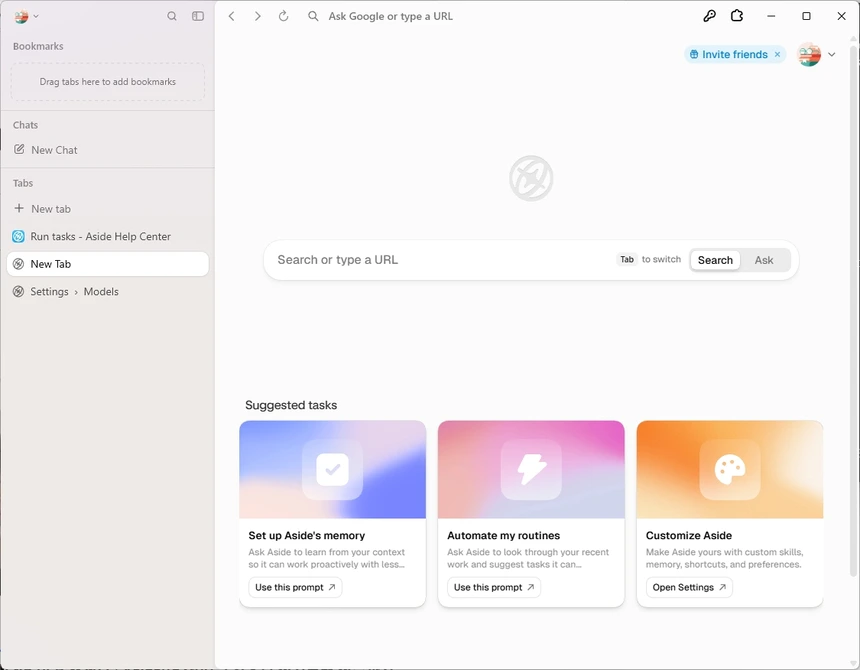
첫 화면인 새 탭의 입력창에서는 Search와 Ask의 용도를 구분합니다. Search는 검색어를 입력해 웹 검색을 하는 모드이고, Ask는 AI에게 질문이나 작업 지시를 프롬프트로 전달하는 모드입니다. 공식 도움말은 AI 작업 모드를 Ask AI로 표기합니다. 예를 들어 관련 웹페이지를 직접 찾아보려면 Search를, “이 페이지를 읽고 핵심 내용을 정리해 줘”처럼 작업을 맡기려면 Ask 또는 Ask AI를 선택합니다. AI에게 요청할 때는 대상 사이트, 원하는 결과와 작업 범위를 구체적으로 적습니다. 브라우저 검색과 Ask AI 안내
공개 페이지로 읽기 작업 연습하기
왼쪽 새 탭을 열고 AI 입력 모드를 선택합니다. 아래 예문에는 공식 시작 안내 페이지 주소가 들어 있으므로 새 탭의 입력창에서 바로 요청할 수 있습니다. 먼저 페이지를 직접 열었다면 사이드 패널에서 요청해도 됩니다. 작업에는 사용할 페이지와 원하는 결과를 구체적으로 적습니다. 작업 실행 안내
다음 예문을 Aside의 작업 입력란에 붙여 넣습니다. 이 예문은 결과를 확인하기 위한 읽기 실습입니다. 마지막 문장의 본문 8번은 링크된 공식 도움말이 아니라 지금 읽는 이 설치 안내 글의 8번 절을 뜻합니다. AI가 이 글을 전달받지 않았다면 해당 절을 찾지 못할 수 있으므로, 원문과 요약의 비교는 학습자가 직접 수행합니다.
https://docs.aside.com/help/get-started 페이지를 읽고 Aside 초기 설정 순서를 한국어로 5개 이내의 항목으로 정리해 줘.
각 항목에 근거 링크를 붙이고, 페이지에서 확인하지 못한 내용은 구분해 줘.
로그인, 파일 수정, 다운로드, 메시지 전송이나 계정 설정 변경은 하지 마.
답변 첫 줄과 마지막 줄에 '다음 단계 진행 가능' 또는
'다음 단계 진행 보류' 중 하나를 같은 판정으로 표시해 줘.
페이지를 실제로 읽었고 요약과 출처를 제시했을 때만 진행 가능으로 판단해 줘.
사유와 실패·미확인 항목을 밝히고, 다음 행동은 이 글의
본문 8번에서 사용자가 원문과 요약을 비교하는 것으로 안내해 줘.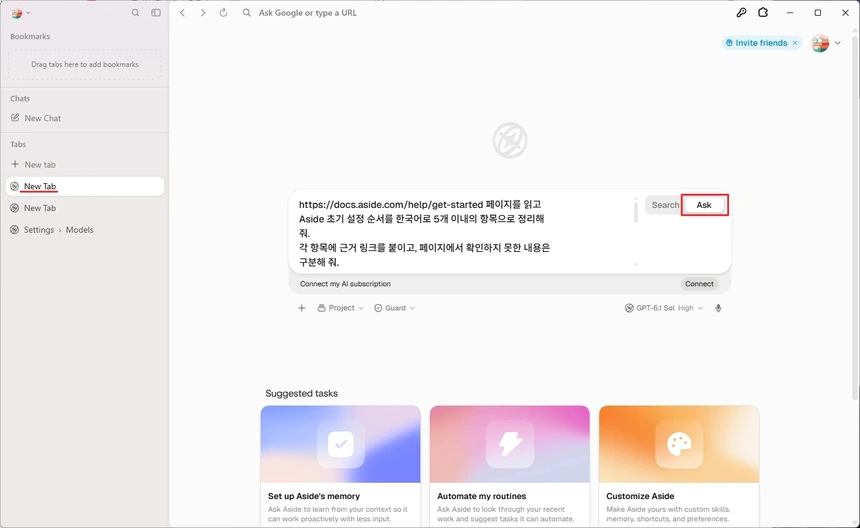
위 캡처에는 Guard가 표시되어 있지만, 이 글의 읽기 실습에서는 본문 7번에서 안내한 Read only를 선택한 뒤 전송합니다. 아래는 AI가 반환한 요약과 출처를 확인하는 화면입니다.
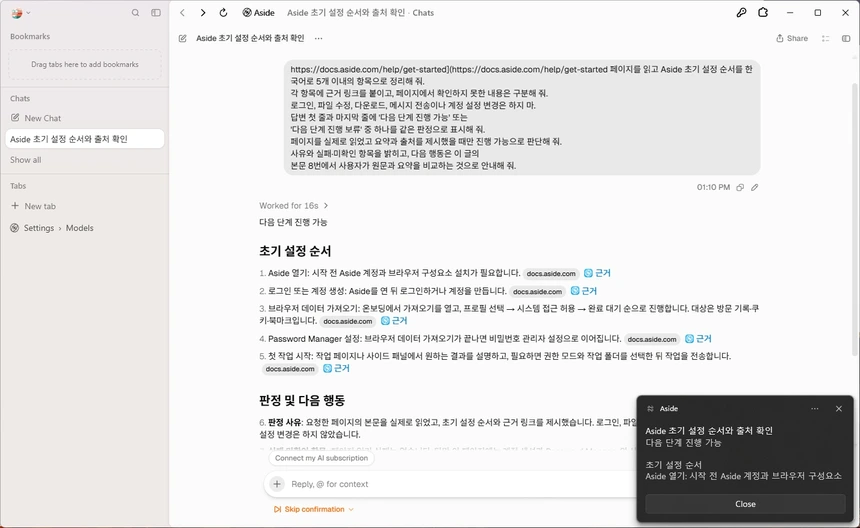
이 화면에는 초기 설정 요약과 근거 링크, 진행 판정이 한국어로 표시됩니다. 진행 가능이라는 판정만 보지 말고, 실제 대화에서 화면 아래로 이어지는 내용과 미확인 항목도 함께 확인합니다. 화면의 글자가 작으면 Aside의 실제 대화 화면에서 응답을 확인하고, 각 출처를 열어 내용을 대조합니다.
완료되면 링크를 직접 열어 요약과 원문을 비교합니다. AI의 완료 문구만으로 성공을 판단하지 않습니다. 페이지를 읽지 못했거나 출처가 다른 내용을 가리키면 그 상태를 기록합니다. 로그인이나 승인 요청을 기다리는 경우에는 작업 상세 화면을 먼저 확인합니다.
새 탭에서 웹사이트 열기
페이지 요약을 확인했다면, 이번에는 직접 웹사이트를 탐색하면서 AI에게 작업을 맡겨 봅니다.
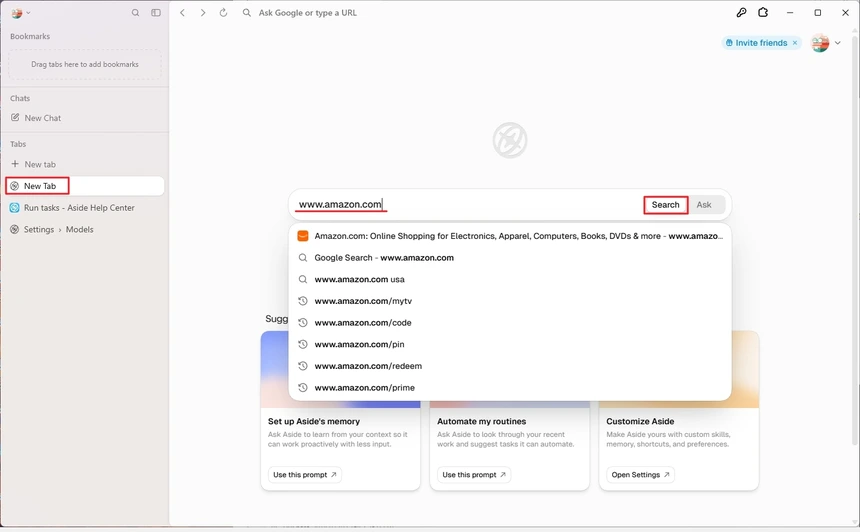
왼쪽의 New tab을 눌러 새 탭을 엽니다. 입력창에서 Search를 선택한 뒤 검색어로 원하는 사이트를 찾거나, 사이트 주소를 입력해 접속합니다. 아래 화면은 www.amazon.com을 입력하는 예입니다.
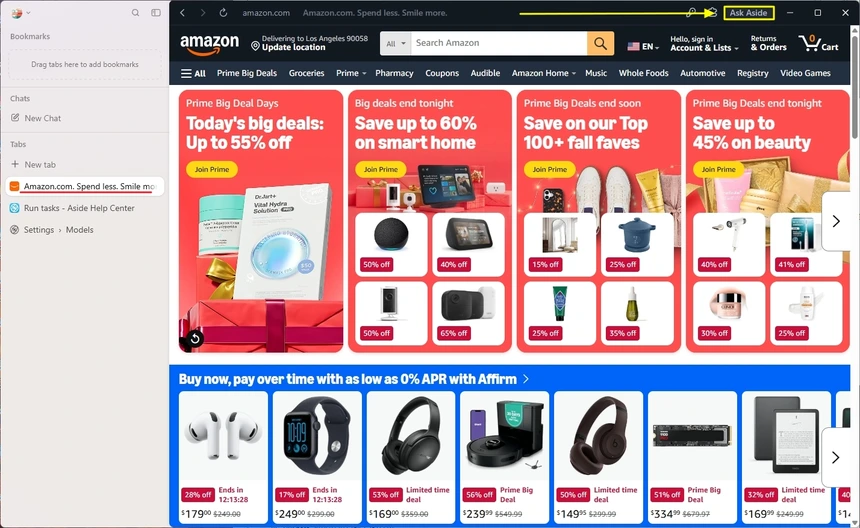
Ask Aside로 현재 페이지에 관해 요청하기
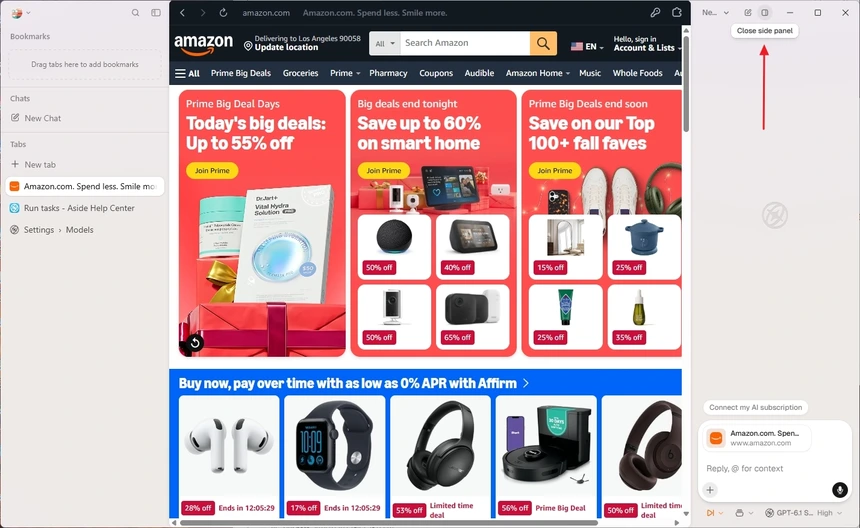
사이트를 살펴보다 AI에게 맡길 일이 생기면 브라우저 상단의 Ask Aside를 누릅니다. 웹페이지 오른쪽에 AI에게 프롬프트를 입력할 수 있는 사이드 패널이 열립니다.
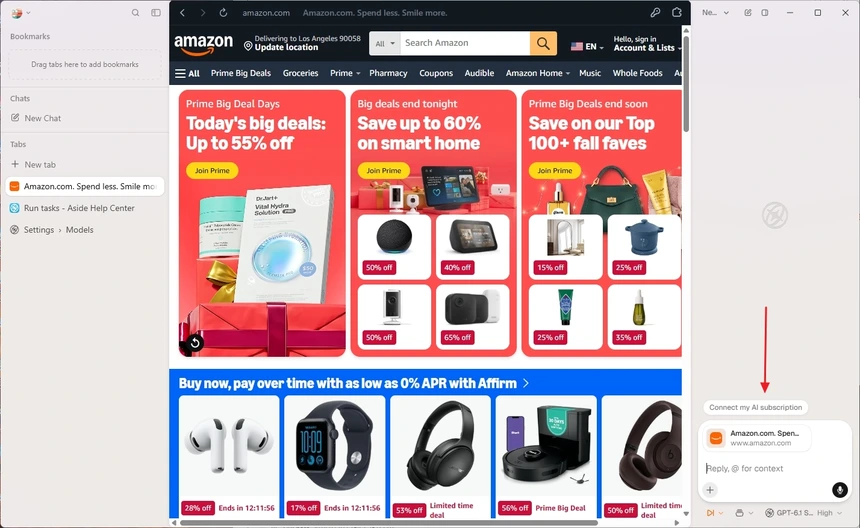
사이드 패널의 입력창에는 현재 페이지의 제목과 호스트명이 표시된 페이지 첨부가 나타납니다. AI가 지금 보고 있는 페이지를 참고하도록 이 첨부를 유지한 채 질문이나 작업 지시를 입력하고 전송합니다. 예를 들어 “이 페이지에 표시된 상품의 특징을 정리해 줘”처럼 요청할 수 있습니다. 페이지 첨부를 제거하면 해당 페이지를 문맥으로 전달하지 않고 작업을 시작할 수 있습니다. 패널이 열렸다는 것만으로 AI가 페이지 분석을 끝낸 것은 아니므로, 원하는 결과를 프롬프트로 지시합니다. 사이드 패널 사용 안내
프롬프트는 어디서·무엇을·요청·하지 말 것으로 구성하기
Aside의 입력창에 작업을 맡길 때는 어디서, 무엇을, 어떤 결과로 정리할지, 하지 말아야 할 일을 함께 적으면 요청이 명확해집니다. 사이트 이름만 알려 주기보다 대상과 조건, 결과 형식까지 구체적으로 지정합니다.
| 구성 | 적을 내용 | 예시 |
|---|---|---|
| 어디서 | 작업할 사이트 | 아마존에서 |
| 무엇을 | 찾을 대상과 조건 | 100달러 이하 이어폰 세 개를 |
| 요청 | 수행할 작업과 결과 형식 | 비교해서 표로 정리해 줘 |
| 하지 말 것 | 실행하지 않을 행동 | 결제는 하지 마 |
아래 예문을 Ask 또는 Ask Aside 입력창에 넣을 수 있습니다.
아마존에서 $100 이하 이어폰을 세 개 비교해서 표로 정리해 주되, 결제는 하지 마.조건에 맞는 상품이 실제로 세 개 있다는 뜻은 아닙니다. 더 정확한 비교가 필요하면 같은 대화에서 다음 조건을 덧붙입니다. 아래 내용은 추가 조건이므로, 앞서 요청한 아마존·100달러 이하·세 개라는 기준과 함께 전달합니다.
이어폰 제품만 대상으로 하고 교체용 이어팁이나 케이스 같은 액세서리는 제외해 줘.
모델명, 가격, 유선·무선 여부, 노이즈 캔슬링 지원 여부와 상품 링크를 표에 넣어 줘.
조건에 맞는 상품이 세 개보다 적으면 확인한 상품만 정리하고 부족한 수를 알려 줘.
확인하지 못한 정보는 추정하지 말고 미확인으로 표시해 줘.
장바구니 추가, 주문과 결제는 하지 마.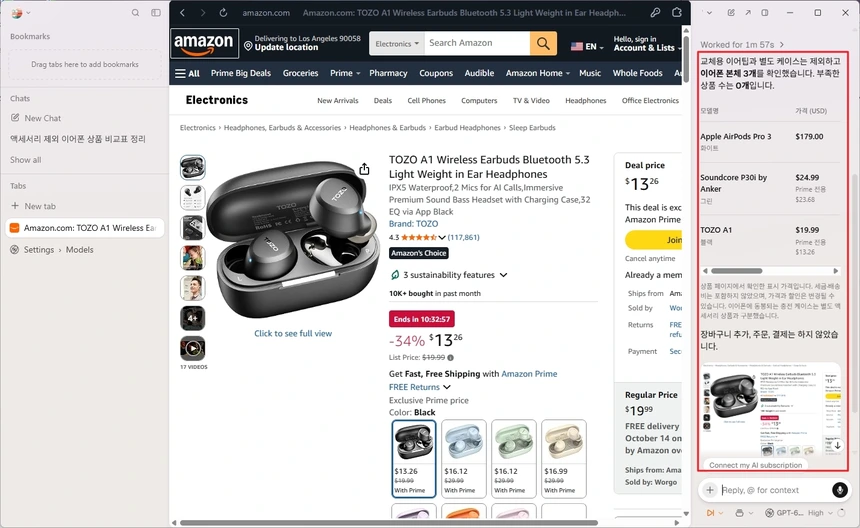
이 결과에는 179달러 상품이 포함되어 있어 100달러 이하라는 요청 조건을 충족하지 못합니다. AI가 확인했다고 답해도 가격과 조건을 직접 대조해야 합니다. 이런 경우에는 “100달러를 넘는 항목은 제외하고 다시 비교해 줘. 조건에 맞는 상품이 부족하면 그 사실을 알려 줘”라고 같은 대화에서 수정 요청을 합니다. 화면 속 가격은 캡처 당시 표시이며 실제 구매 시점에는 달라질 수 있습니다.
Ask Aside 패널 닫기
Ask Aside 창을 닫으려면 패널 상단의 Close side panel 아이콘을 누릅니다. 아래 화면의 화살표가 가리키는 아이콘에 마우스를 올리면 해당 안내 문구가 표시됩니다.
9. 설치·초기 설정에서 막혔을 때
| 증상 | 먼저 확인할 내용 |
|---|---|
| 다운로드가 시작되지 않음 | 공식 페이지의 수동 다운로드 링크 |
| 설치 파일 실행 실패 | 운영체제, 파일 출처, 표시된 오류 원문 |
| 브라우저 가져오기 실패 | 원본 프로필 존재 여부, 필요 시 원본 브라우저 종료, 파일 형식 |
| AI 작업이 대기 상태 | 작업 상세의 질문·승인·사이트 인증 요청 |
| 자동 완성이 나타나지 않음 | 기본 관리자, 자동 완성, 제외 도메인과 시크릿 설정 |
| 모델을 사용할 수 없음 | 선택한 공급자 연결과 요금제·크레딧 상태 |
가져오기 실패와 작업 대기는 서로 다른 문제입니다. 공식 문제 해결 문서는 원본 프로필·파일 가져오기 방식 확인, 대기 중인 요청에 대한 응답, 자동 완성 설정 확인을 안내합니다. MFA나 CAPTCHA가 나타나면 사용자가 해당 인증 단계를 완료해야 할 수 있습니다. 문제 해결 안내
계속 실패하면 앱의 Settings > Send feedback 또는 공식 지원 주소 support@aside.com으로 문의할 수 있습니다. 발생 시각, 운영체제와 앱 버전, 기대 결과, 실제 결과, 오류 문구를 정리하면 재현에 도움이 됩니다. 작업 피드백에는 대화와 진단 정보가 포함될 수 있으므로 전송 내용을 확인합니다. 설치 문제 해결을 위해 비밀번호 저장소 전체 삭제부터 시도하지 않습니다.
작성 및 검증 정보
- 작성·자료 확인일: 2026-10-07.
- 검증 방식: Aside 공식 설치 페이지와 시작·모델·권한·문제 해결 문서, 사용자 제공 Windows 화면을 대조했습니다.
- 실제 Windows·macOS 설치, 계정 연결과 예시 작업 실행은 직접 수행하지 않았습니다.
- 본문의 메뉴 이름은 확인한 공식 도움말 기준이며 실제 버전에서 달라질 수 있습니다.
참고 자료 및 출처
- Aside Download — 운영체제별 다운로드와 설치.
- Get started — 계정·데이터 가져오기·첫 실행.
- Aside Browser Changelog — Windows 출시와 버전별 변경.
- Configure AI providers — 모델 공급자 연결.
- Manage your Aside subscription — 크레딧과 외부 비용 구분.
- Configure password autofill — 비밀번호 가져오기·AI 접근 정책.
- Set agent permissions — 작업·파일·도구 권한.
- Manage privacy and local data — 개인정보와 기록 설정.
- Run tasks — 작업 입력과 현재 페이지 문맥.
- Troubleshoot Aside — 초기 설정 오류와 지원 요청.
- Use Aside as your browser — 새 탭의 Search·Ask AI 모드와 작업 요청 방법.
- Use the side panel — 현재 페이지 첨부와 사이드 패널에서 작업 시작하기.