

핵심 요약
Windows 관리 PC에 VS Code와 Microsoft의 Remote – SSH 확장을 설치하면 SSH로 접속할 수 있는 Linux 서버의 파일을 VS Code에서 열고 편집할 수 있습니다. Windows에는 VS Code 사용자 인터페이스가 실행되고, Linux 서버에는 원격 작업을 지원하는 VS Code Server 구성 요소가 설치됩니다.
이 글에서 할 일
이 글에서는 Windows 관리 PC에 Visual Studio Code(VS Code)를 설치한 뒤, 이전 글에서 준비한 Linux 서버에 접속하여 프로젝트 폴더를 만들고 여는 과정까지 진행합니다.
이 문서의 계정명, Hostname과 IP 주소는 설명을 위한 예시입니다. 실제 환경에서는 자신의 서버 정보로 바꿔야 합니다.
이번 글에서 사용하는 서버 정보는 다음과 같습니다.
| 항목 | 예시 값 |
|---|---|
| 서버 별칭 | project-dev-server |
| Linux 사용자 | apple2ne1 |
| 서버 IP | 192.168.1.231 |
| SSH 포트 | 22 |
| 네트워크 | Windows 관리 PC와 서버가 같은 네트워크에 연결된 상태 |
시작하기 전에
- Windows에서
ssh 사용자이름@서버IP로 Linux 서버에 접속할 수 있어야 합니다. - Linux 서버에 OpenSSH Server가 실행 중이어야 하며, 네트워크와 방화벽에서 SSH 포트로 연결할 수 있어야 합니다.
- SSH 개인 키와 Passphrase, 서버 암호는 문서, 화면 캡처와 Git 저장소에 기록하지 않습니다.
- 이전 설정은 prepare-project-dev-server-on-local-network-ko에서 확인할 수 있습니다.
검증 환경
| 항목 | 확인 범위 |
|---|---|
| Windows 관리 PC | Windows 11, Windows OpenSSH Client |
| 편집기 | Visual Studio Code, Microsoft Remote – SSH 확장 |
| 원격 서버 | Ubuntu Server 26.04 LTS, OpenSSH Server |
| 네트워크 | 같은 사설 네트워크의 SSH 접속 예시 |
전체 작업 순서
- VS Code 다운로드
- VS Code 설치
- Remote – SSH 확장 설치
- Linux 서버 연결 확인
- SSH
config파일 설정
- 원격 연결 종료
- 설정한 서버 이름으로 다시 연결
- VS Code 화면 구성 확인
- 프로젝트 폴더 생성
- 프로젝트 폴더를 VS Code에서 열기
- 파일 생성과 저장으로 작업 환경 확인

—
1. VS Code 다운로드
공식 다운로드 페이지에 접속합니다.
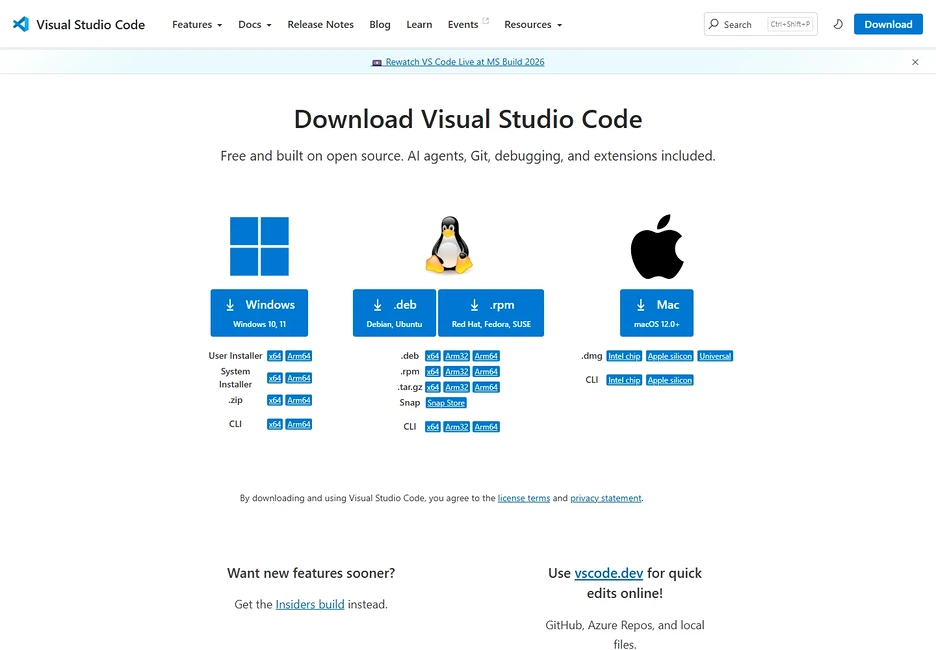
Windows 항목에서 일반적으로 User Installer의 64 bit 버전을 선택합니다.
Intel 또는 AMD 64-bit Windows 관리 PC는 x64, Windows on Arm 장치는 Arm64를 선택합니다. 자신의 시스템 유형을 확인하지 않고 설치 파일을 임의로 선택하지 않습니다.
User Installer와 System Installer의 차이
| 설치 유형 | 특징 | 권장 대상 |
|---|---|---|
| User Installer | 현재 Windows 사용자 계정에 설치되며 보통 관리자 권한이 필요하지 않음 | 개인 PC에서 사용하는 일반 사용자 |
| System Installer | PC의 모든 사용자 계정에서 사용할 수 있도록 설치 | 여러 사용자가 함께 쓰는 PC의 관리자 |
개인 Windows 관리 PC라면 보통 User Installer가 가장 간단합니다.
—
2. VS Code 설치
다운로드한 설치 파일을 실행합니다.
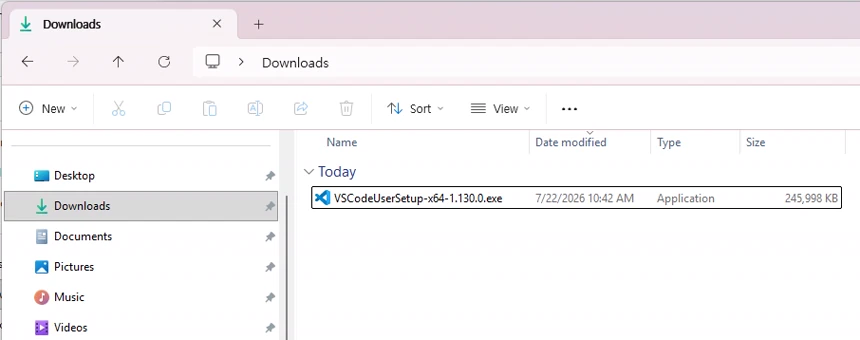
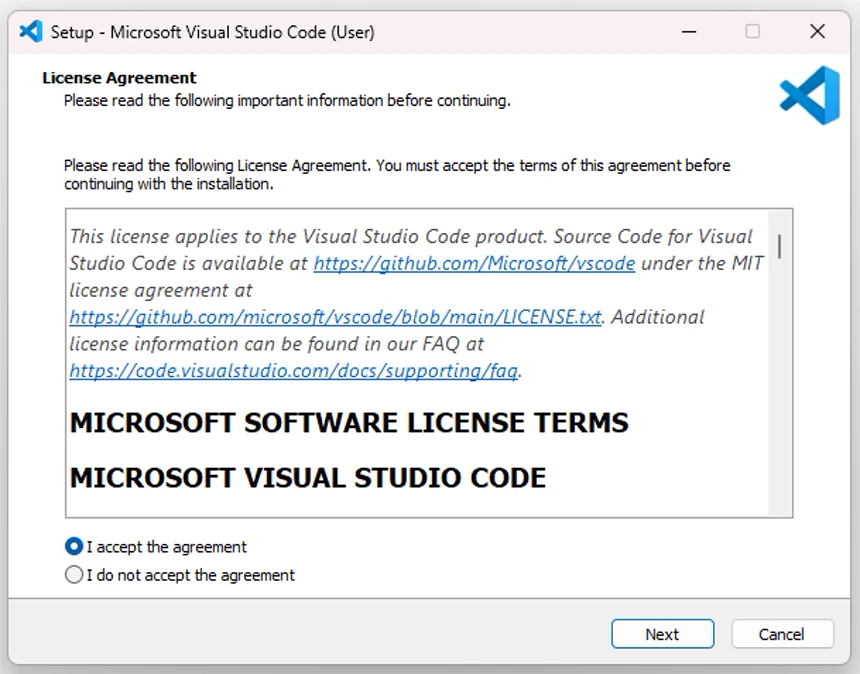
- 사용권 계약에 동의하고 Next를 누릅니다.
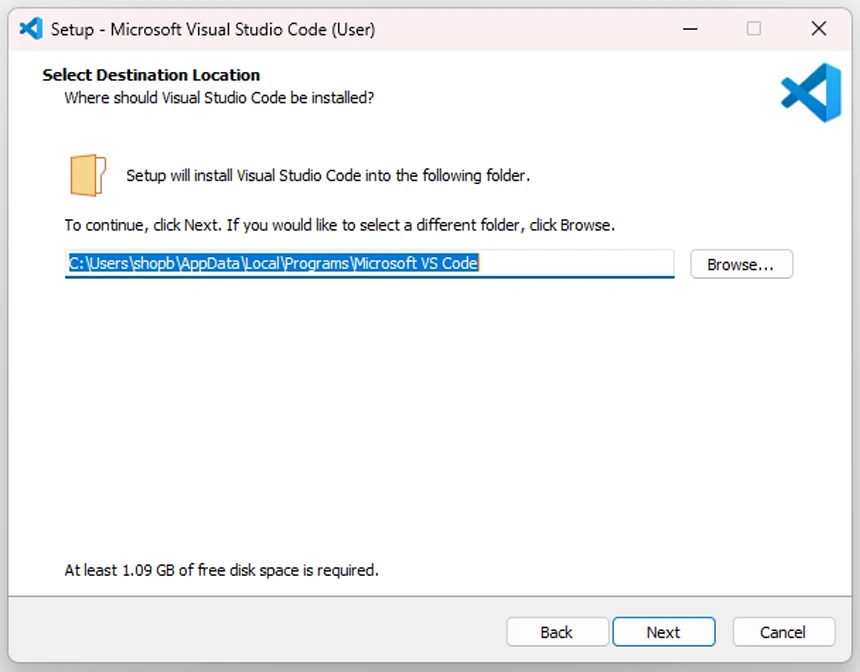
- 설치 위치는 특별한 이유가 없다면 기본값을 사용합니다.
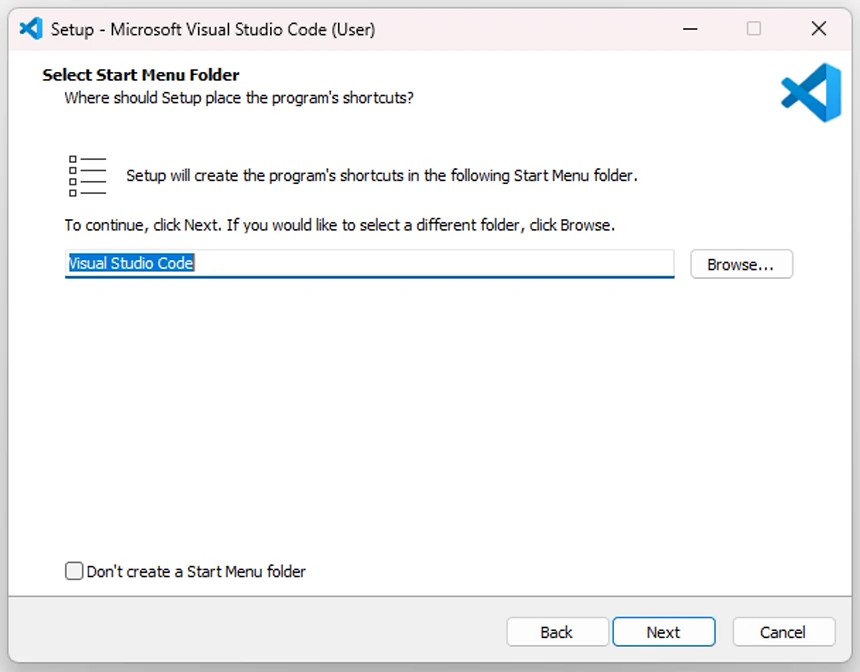
- 시작 메뉴 폴더도 기본값을 사용합니다.
- Select Additional Tasks 화면에서 필요한 항목을 선택합니다.
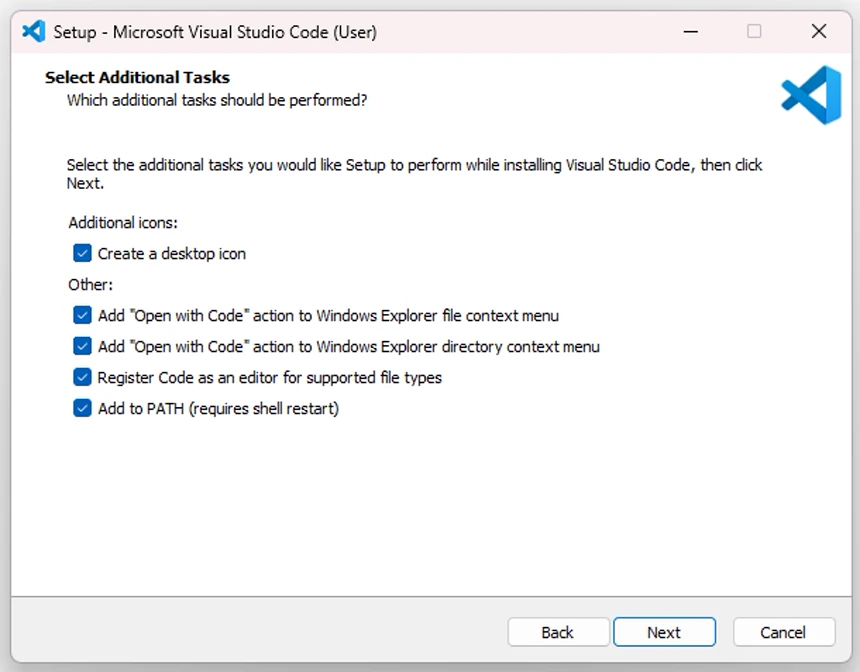
- ☑ Create a desktop icon
- ☑ Add “Open with Code” action to Windows Explorer file context menu
- ☑ Add “Open with Code” action to Windows Explorer directory context menu
- ☑ Register Code as an editor for supported file types
- ☑ Add to PATH (requires shell restart)
바탕화면에 VS Code 아이콘을 만듭니다.
파일을 마우스 오른쪽 버튼으로 눌러 VS Code로 열 수 있습니다.
폴더를 마우스 오른쪽 버튼으로 눌러 VS Code에서 열 수 있습니다.
코드와 설정 파일을 VS Code로 열 수 있도록 등록합니다.
PowerShell에서 code 명령을 사용할 수 있게 합니다. 이 항목은 반드시 선택하는 것이 좋습니다.
모두 선택한 다음 Next를 누르면 됩니다.
- Install을 눌러 설치합니다.
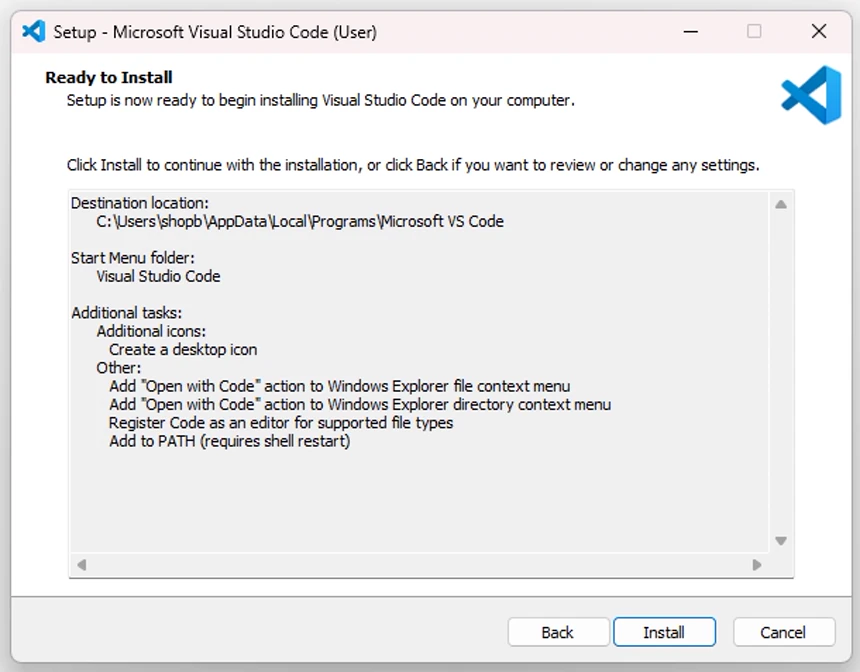
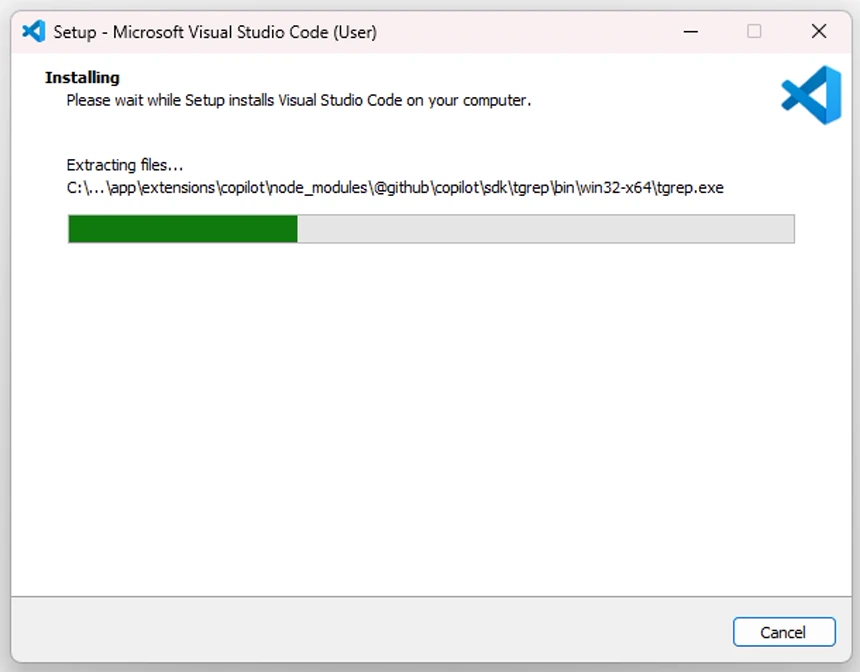
- 설치가 끝나면 Launch Visual Studio Code를 선택하고 Finish를 누릅니다.
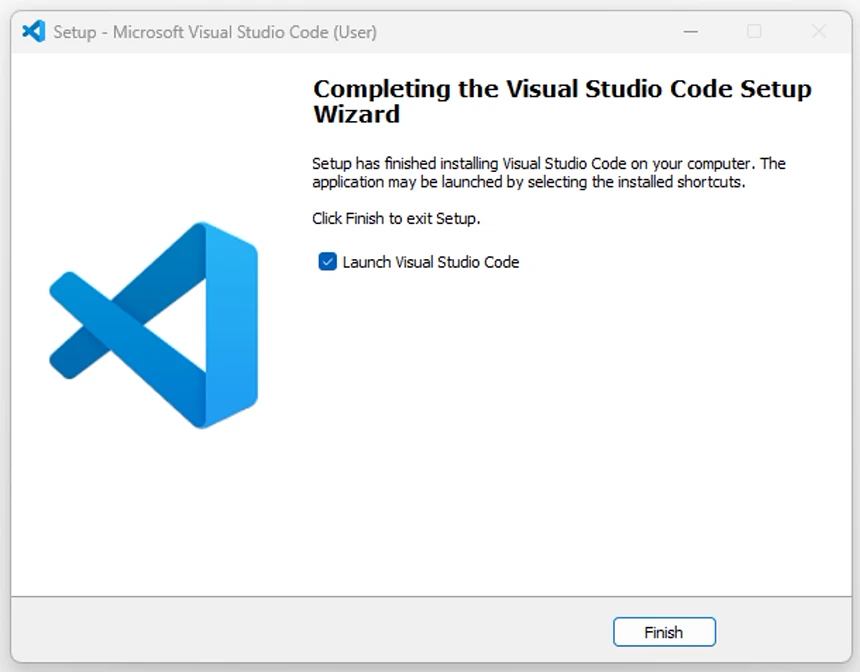
추가 작업에서 권장하는 항목
—
3. Remote – SSH 확장 설치
VS Code만 설치해서는 Linux 서버의 폴더를 직접 열 수 없습니다. Microsoft가 제공하는 Remote – SSH 확장을 추가로 설치해야 합니다.
- VS Code를 실행합니다.
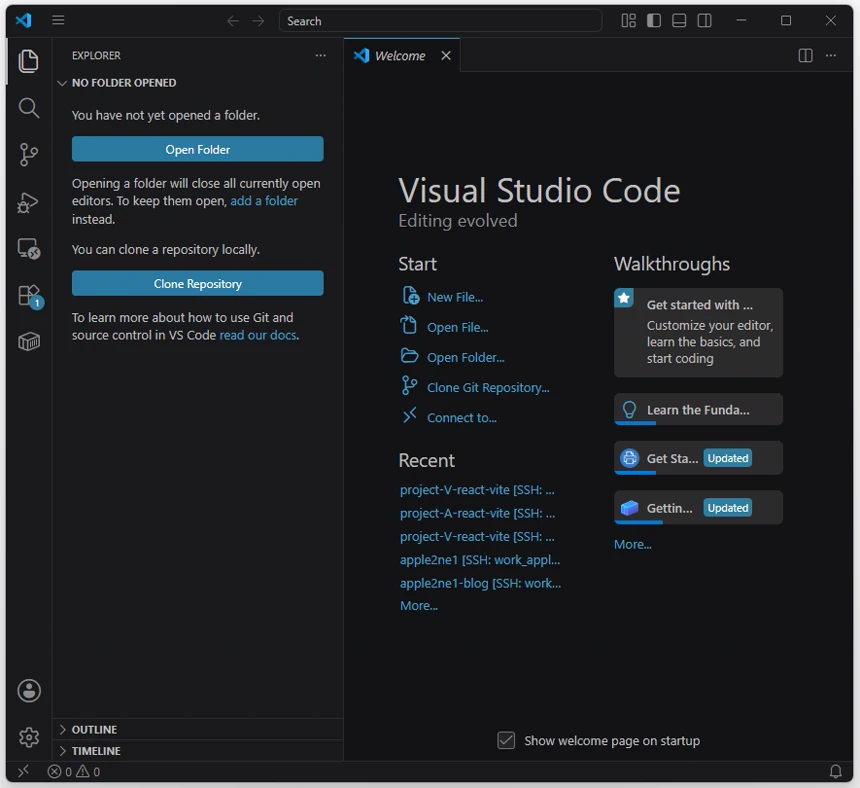
- 왼쪽 메뉴에서 Extensions 아이콘을 누릅니다.
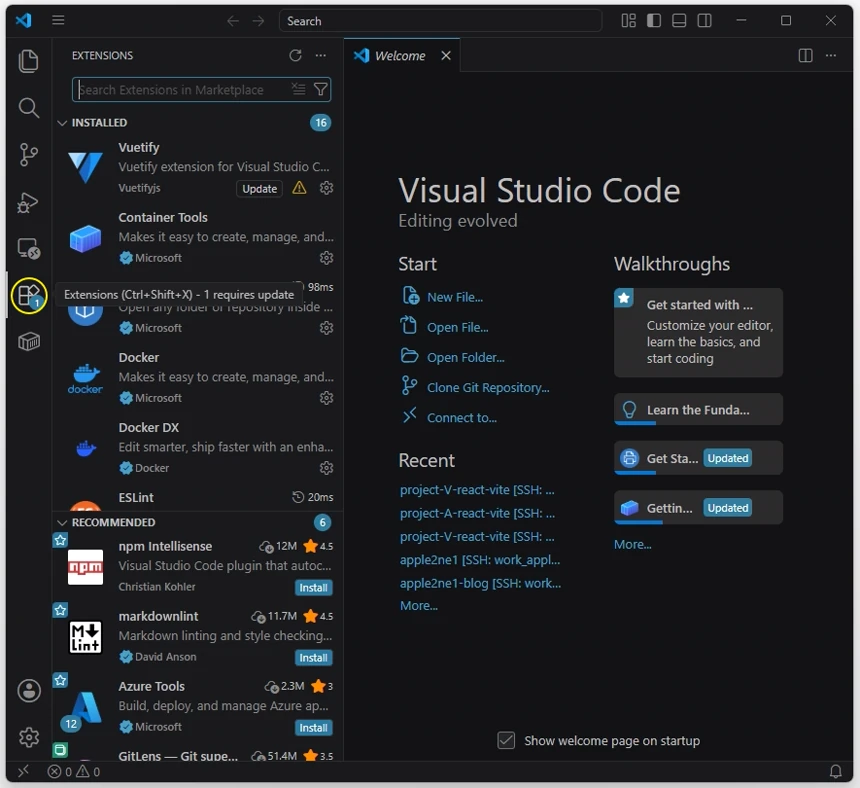
- 검색창에
Remote - SSH를 입력합니다.

- 게시자가 Microsoft인지 확인합니다.
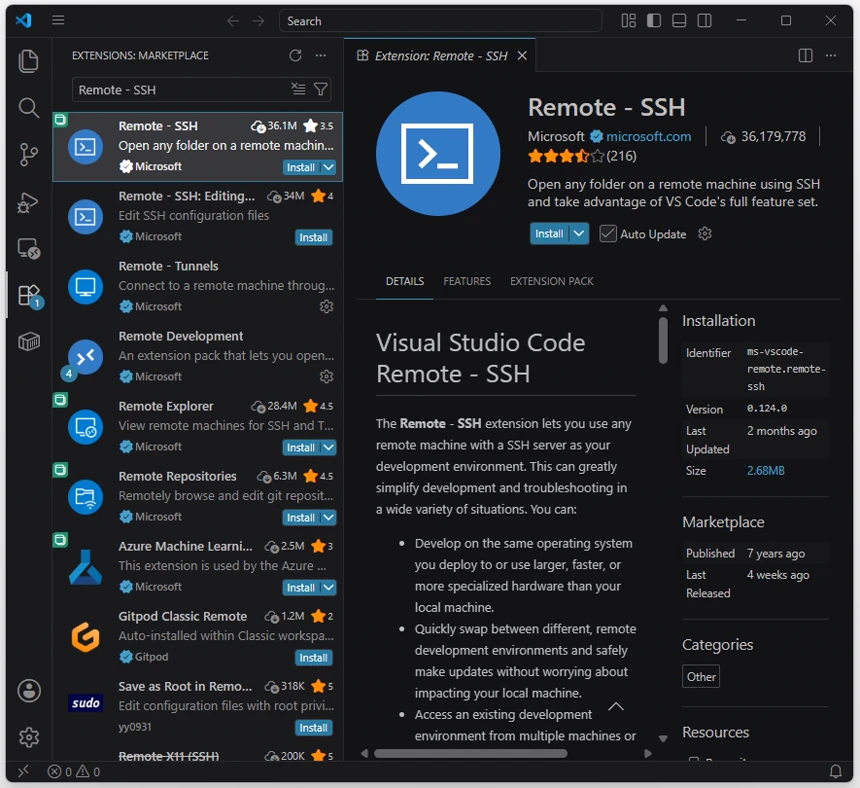
- Install을 누릅니다.
—
4. Linux 서버 연결 확인
먼저 서버 정보를 직접 입력하여 VS Code에서 접속되는지 확인합니다.
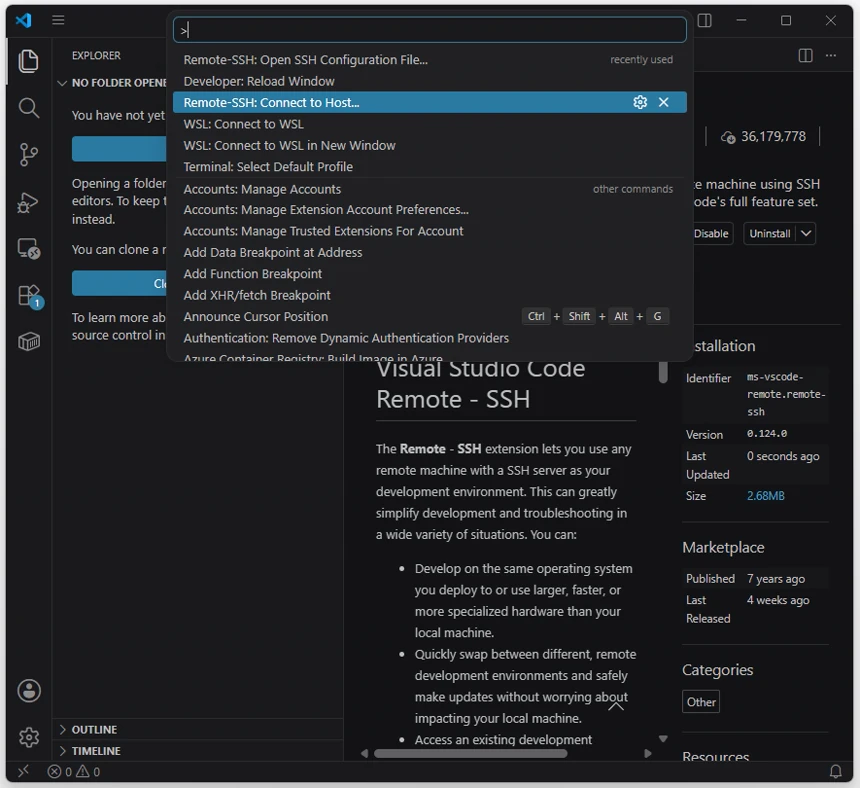
Ctrl+Shift+P를 눌러 Command Palette를 엽니다.
Remote-SSH: Connect to Host...를 검색하여 선택합니다.
- Add New SSH Host…를 선택합니다.
- 다음 명령을 입력합니다.
ssh apple2ne1@192.168.1.231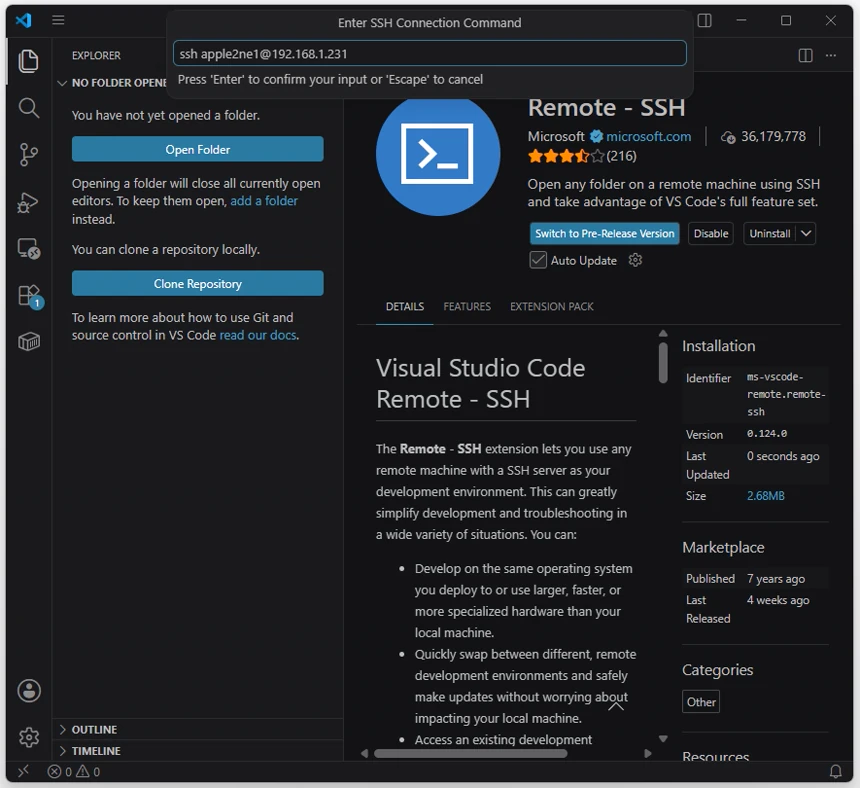
- SSH 설정 파일을 선택하라는 화면이 나오면 Windows 사용자 폴더 안의 파일을 선택합니다.
%USERPROFILE%\.ssh\config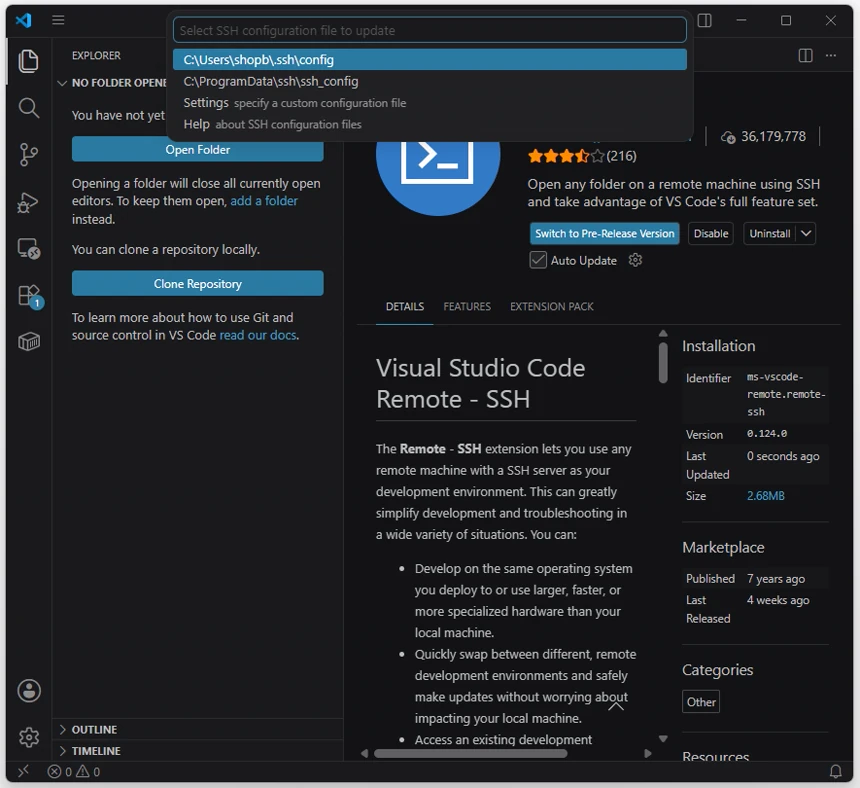
- 다시
Remote-SSH: Connect to Host...를 실행하고 추가된 서버를 선택합니다.


- 서버 종류를 묻는다면 Linux를 선택합니다.
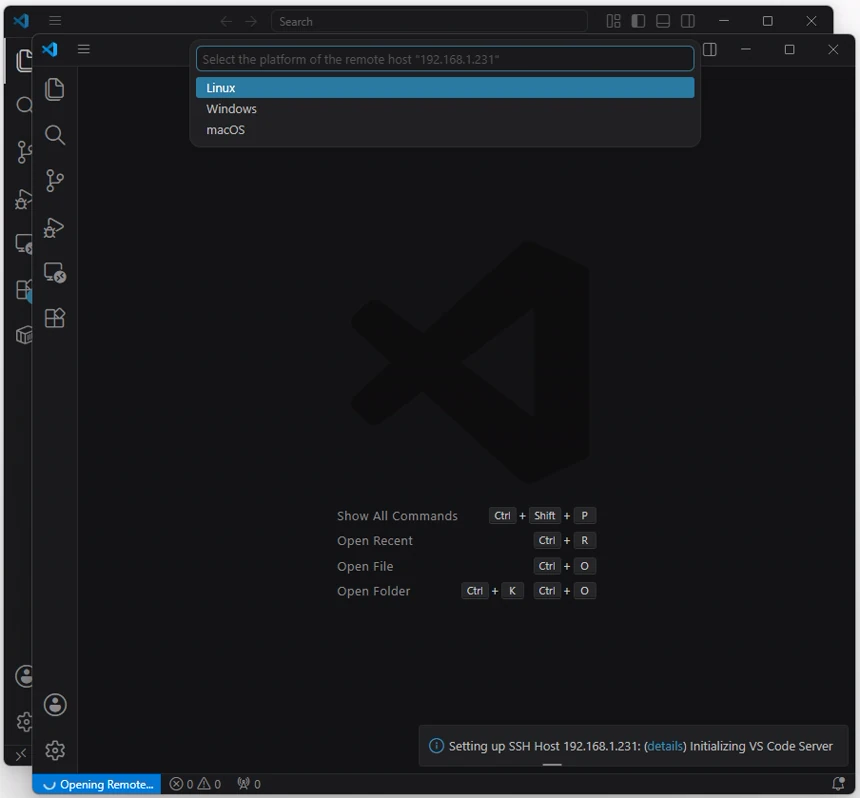
연결 완료와 원격 폴더 확인
SSH 연결과 VS Code Server 준비가 끝나면 Explorer에 Connected to remote.가 표시됩니다.
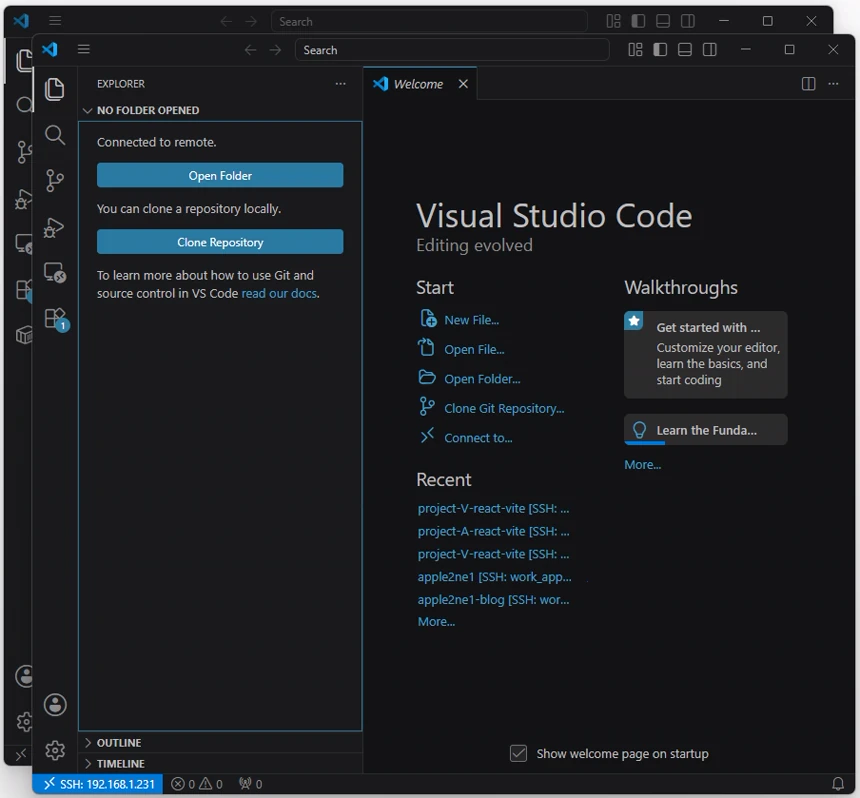
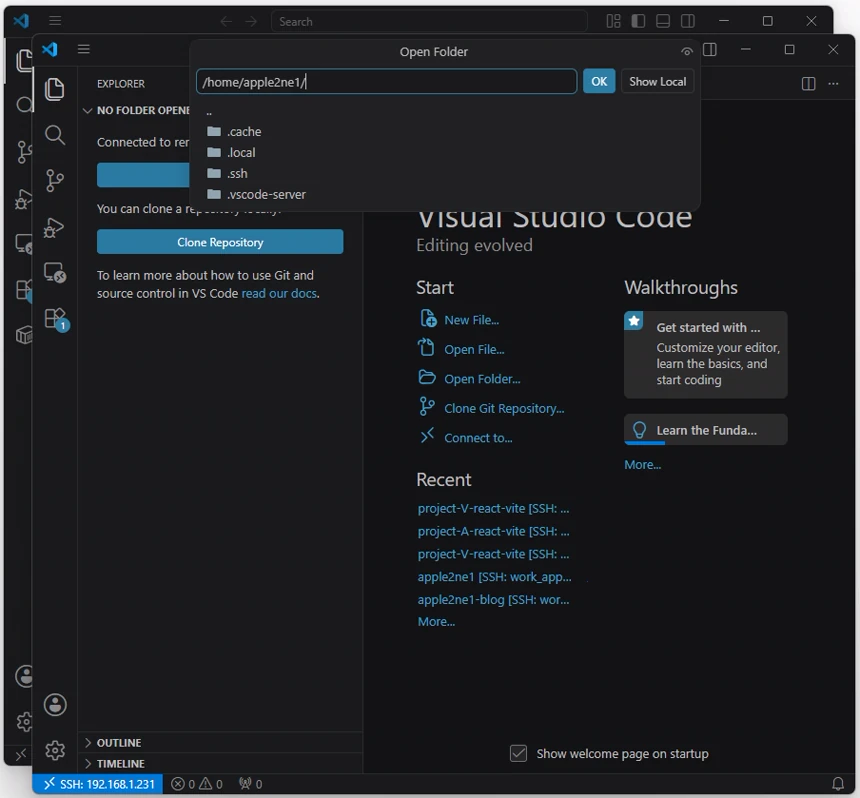
Open Folder를 누르고 예시 사용자의 홈 폴더를 확인합니다.
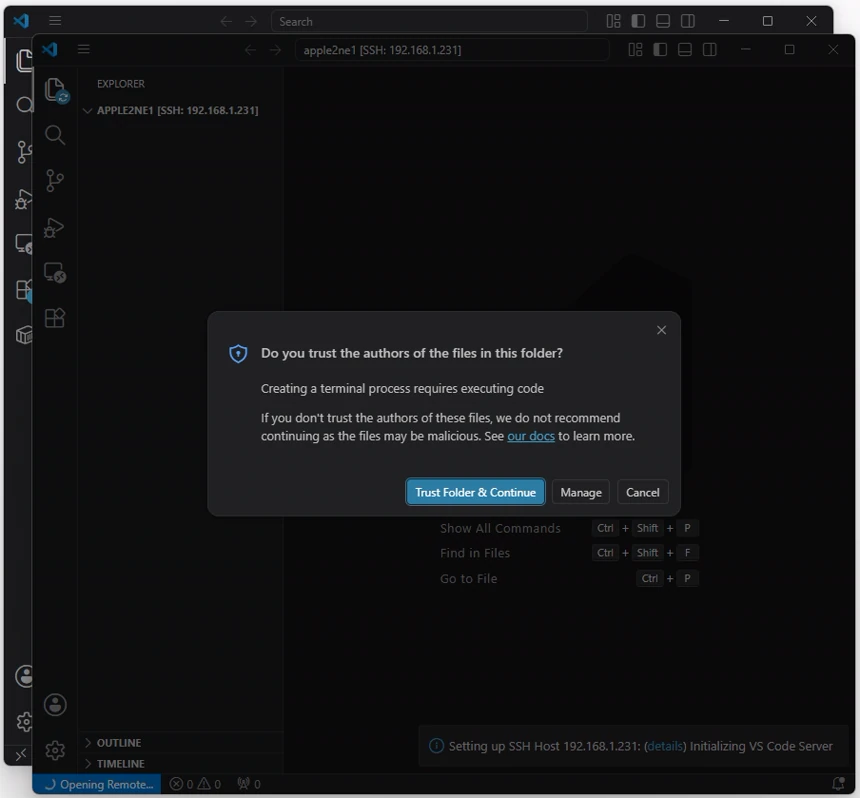
자신이 관리하는 폴더가 맞는지 확인한 뒤 Workspace Trust 선택지를 결정합니다.
최초 접속 시 Host Key 확인
처음 연결하는 서버라면 서버를 신뢰할 것인지 묻는 메시지가 표시될 수 있습니다. 이전 글에서 Windows 터미널로 접속하면서 확인한 서버와 동일한 IP 주소 및 호스트 키인지 확인한 뒤 계속 진행합니다.
이미 저장된 호스트 키와 서버가 제시하는 키가 다르면 다음과 같은 경고가 발생할 수 있습니다.
WARNING: REMOTE HOST IDENTIFICATION HAS CHANGED!이 경우 경고를 무시하거나 키를 바로 삭제하지 말고, 서버 재설치 또는 IP 주소 재사용처럼 키가 달라진 이유를 먼저 확인합니다. 서버 관리자가 확인한 Host Key 지문과 일치할 때만 새 키를 등록합니다.
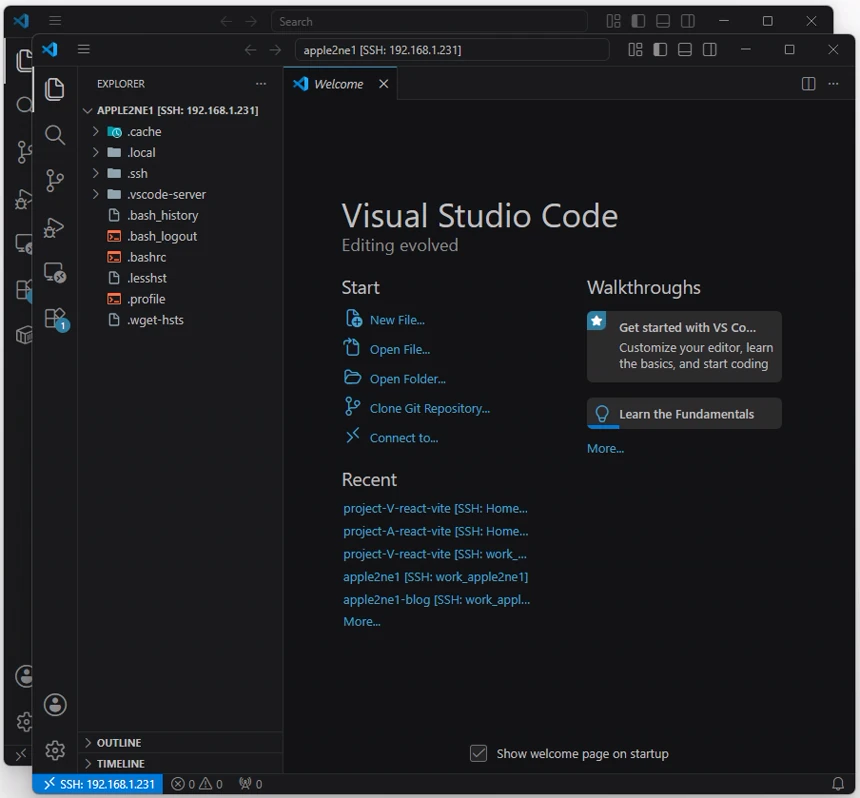
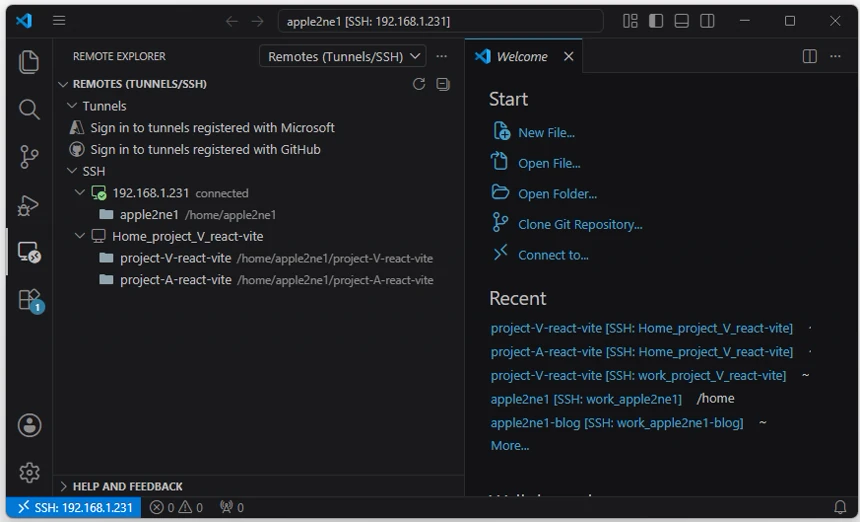
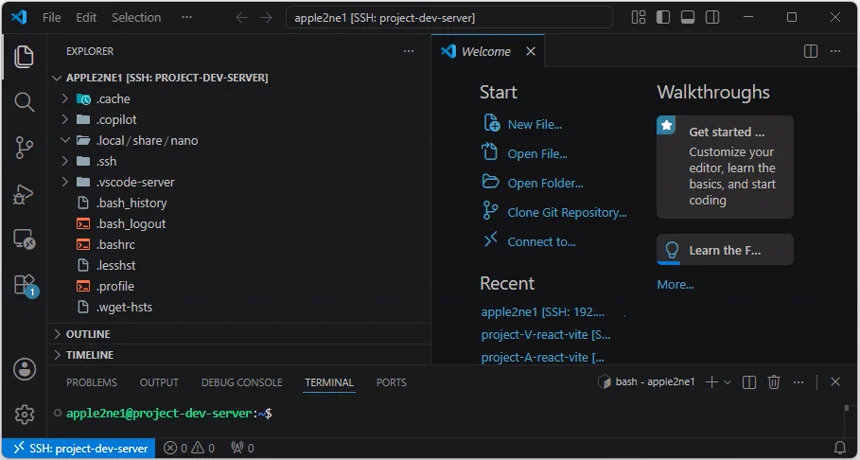
홈 폴더가 열리면 Explorer에 원격 파일과 폴더가 표시되는지 확인합니다. 이 화면에 표시된 위치는 project-dev-server의 /home/apple2ne1 폴더입니다.
왼쪽 메뉴의 모니터 화면 아이콘을 누르면 Remote Explorer에서도 SSH Host의 연결 상태와 홈 폴더를 확인할 수 있습니다.
연결 과정에서 자동으로 설치되는 구성 요소
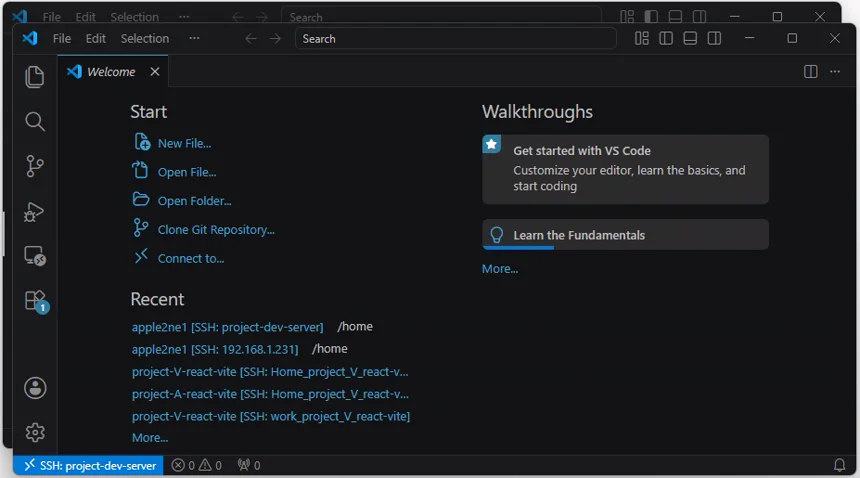
처음 접속하면 VS Code가 Linux 서버에 VS Code Server 구성 요소를 자동으로 설치합니다. 잠시 기다린 뒤 새 VS Code 창이 열리면 연결이 완료된 것입니다.
VS Code Server를 준비하는 과정에서 Windows 관리 PC 또는 원격 서버의 인터넷 연결이 필요할 수 있습니다. 프록시, 방화벽 또는 외부 네트워크 차단 환경에서 실패하면 Remote – SSH 출력 로그의 첫 번째 오류를 확인합니다.
왼쪽 아래 상태 표시줄에 다음과 비슷한 내용이 보이는지 확인합니다.
SSH: 192.168.1.231—
5. SSH config 설정
Windows의 SSH config 파일에 서버 정보를 등록하면 IP 주소와 사용자 이름을 매번 입력하지 않고 서버 별칭으로 접속할 수 있습니다.
Remote Explorer에서 config 파일 열기
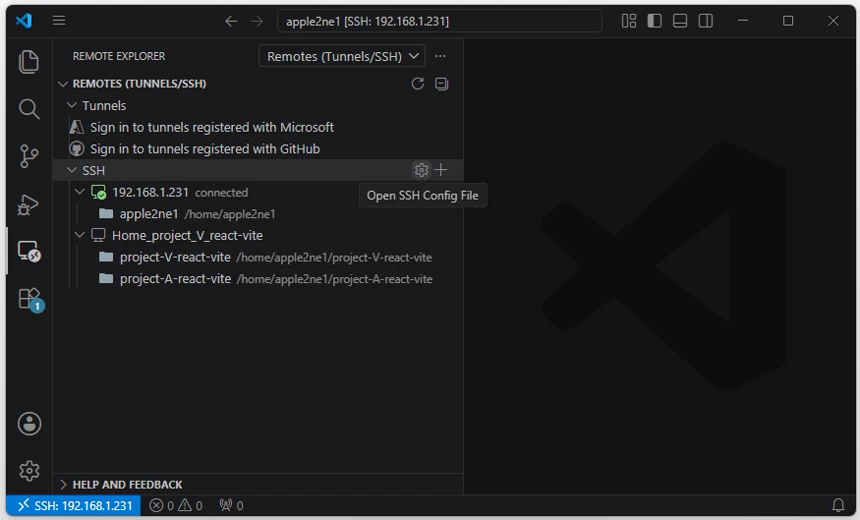
Remote Explorer의 SSH 항목에 마우스 포인터를 올리고 설정 아이콘을 선택합니다. 파일 선택 목록에 %USERPROFILE%\.ssh\config가 나타나면 해당 파일을 선택합니다.
Command Palette에서 config 파일 열기
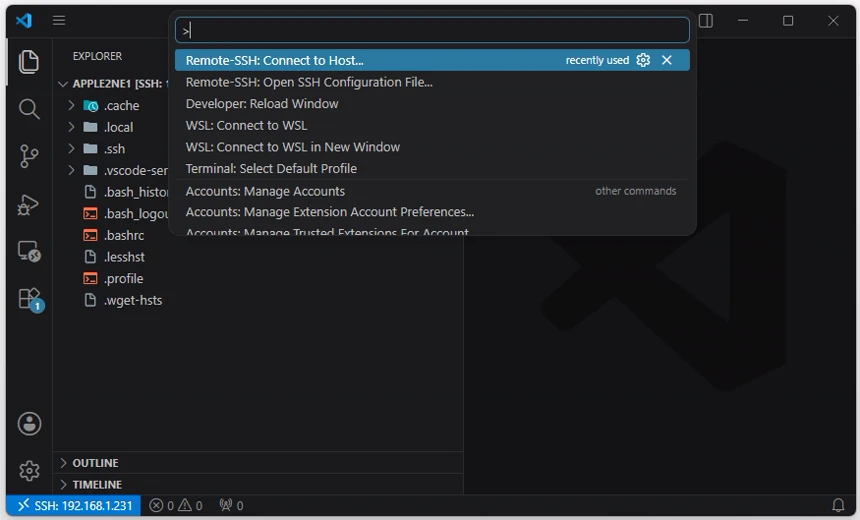
Ctrl+Shift+P를 누릅니다.
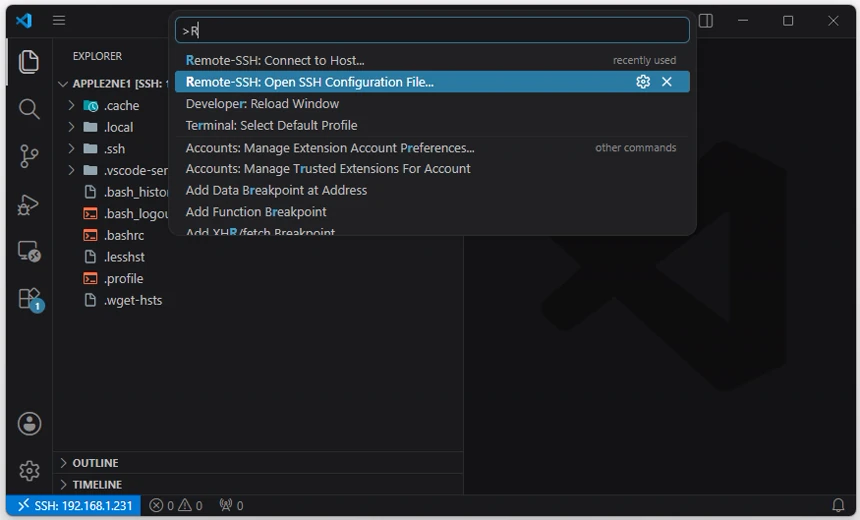
Remote-SSH: Open SSH Configuration File...을 선택합니다.
- 다음 경로의 파일을 선택합니다.
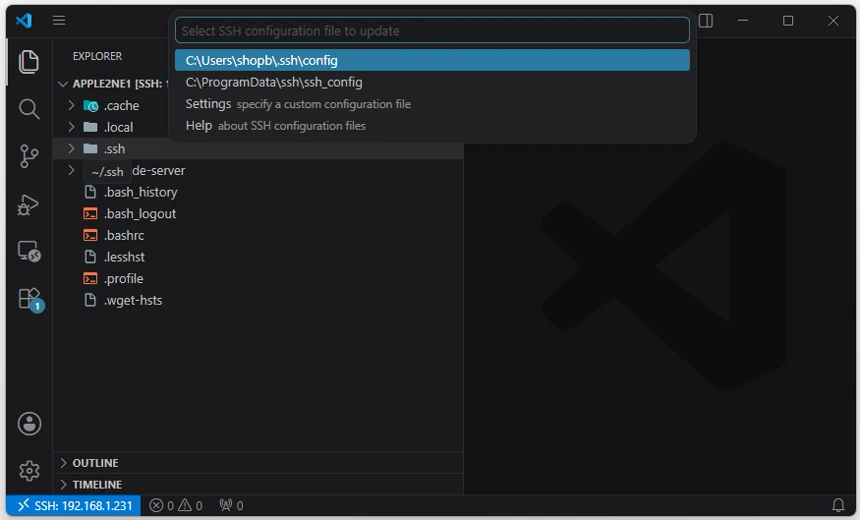
%USERPROFILE%\.ssh\config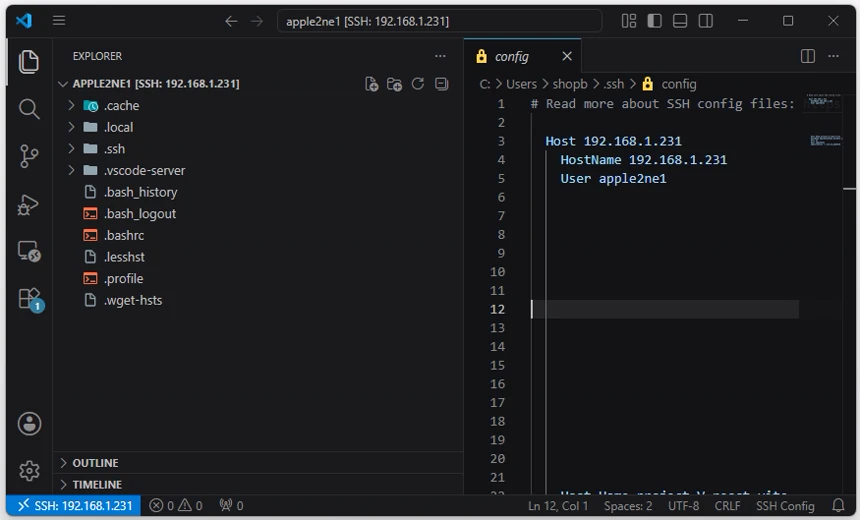
서버 정보 작성
파일에 다음 내용을 새로 작성하거나 기존 설정 아래에 추가한 뒤 Ctrl+S로 저장합니다.
Host project-dev-server
    HostName 192.168.1.231
    User apple2ne1
    Port 22
    IdentityFile ~/.ssh/id_ed25519
각 항목의 의미는 다음과 같습니다.
| 설정 | 의미 |
|---|---|
Host |
VS Code와 SSH 명령에서 사용할 간단한 별칭 |
HostName |
실제 Linux 서버의 IP 주소 또는 도메인 이름 |
User |
Linux 서버에 로그인할 사용자 이름 |
Port |
SSH 접속 포트 |
IdentityFile |
Windows 관리 PC에 저장된 개인 키 경로 |
수정한 config 파일을 Ctrl+S로 저장합니다.
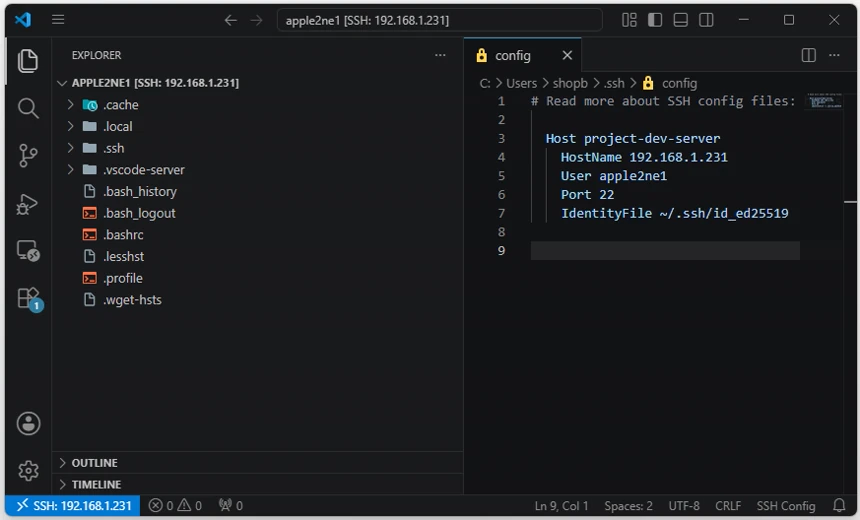
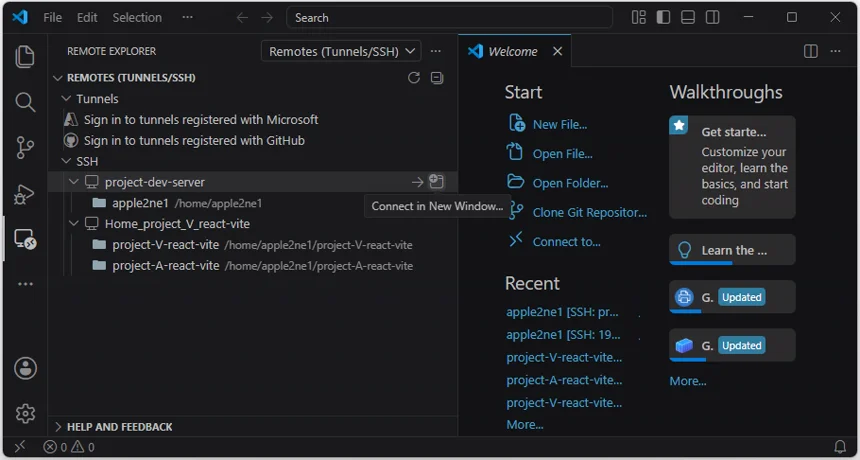
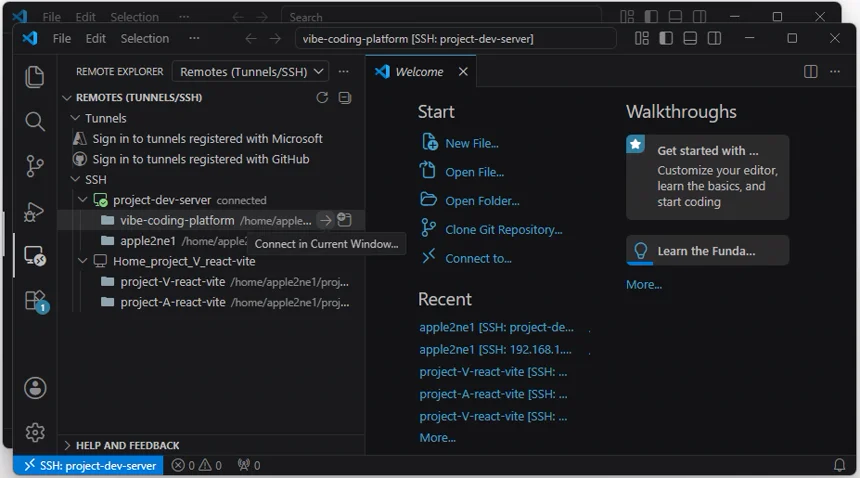
왼쪽 Activity Bar에서 Remote Explorer를 선택하고 SSH 목록에서 config에 작성한 project-dev-server를 찾습니다. 항목 오른쪽의 화살표 아이콘을 누르면 현재 창에서 연결되고, 새 창 아이콘을 누르면 별도의 VS Code 창에서 연결됩니다.
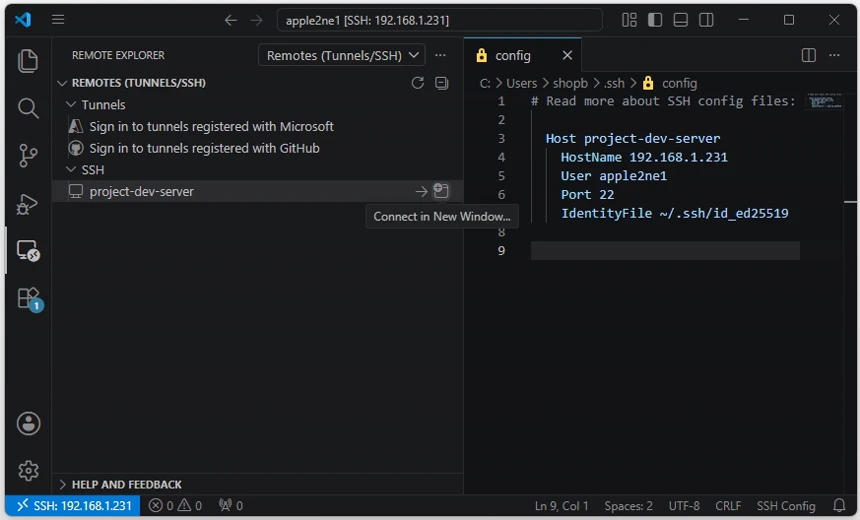
처음 연결할 때 원격 서버의 운영체제를 묻는다면 Linux를 선택합니다.
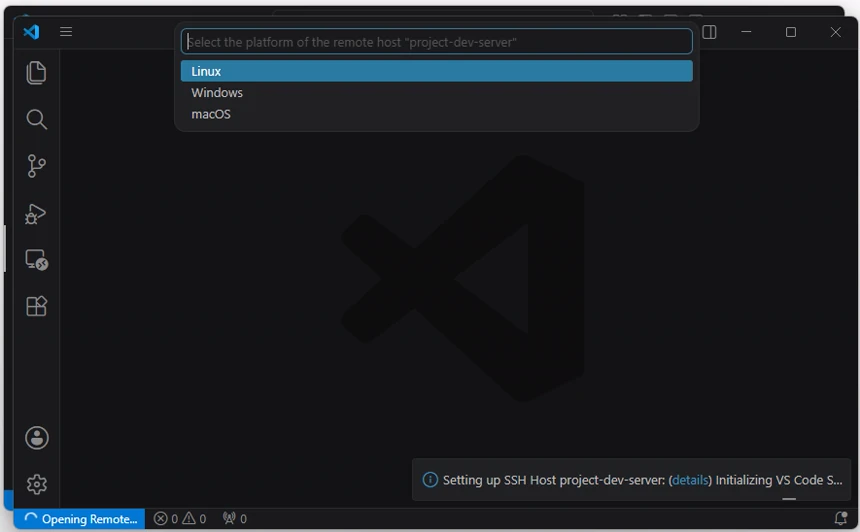
VS Code가 SSH 연결을 시작하고 원격 창을 준비합니다.
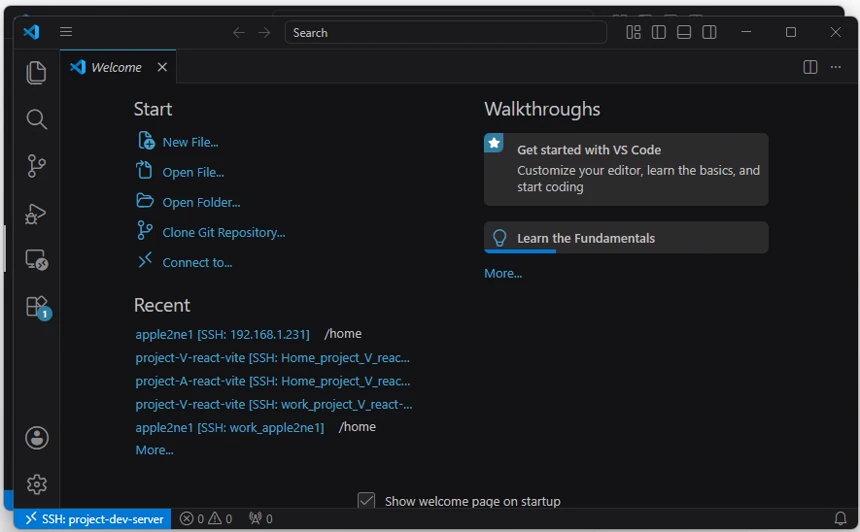
연결이 완료되면 초기 작업 폴더를 지정하기 위해 Open Folder를 선택합니다.
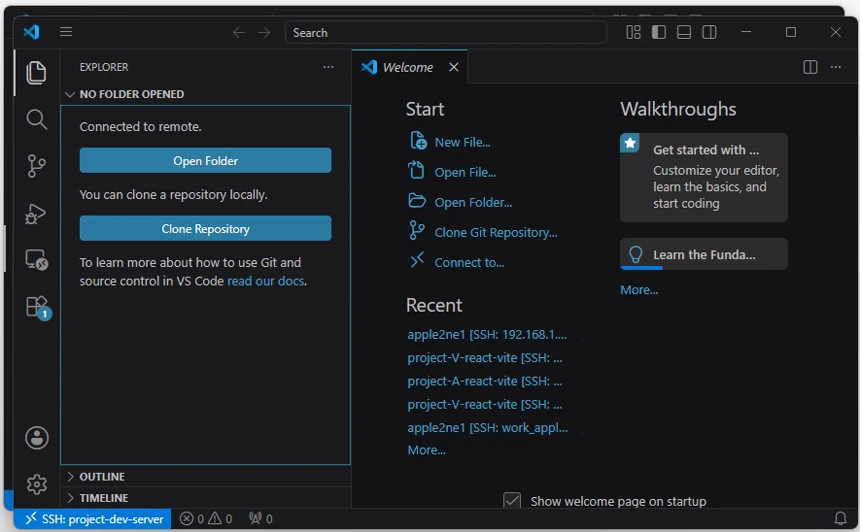
/home/apple2ne1 디렉터리를 선택합니다.
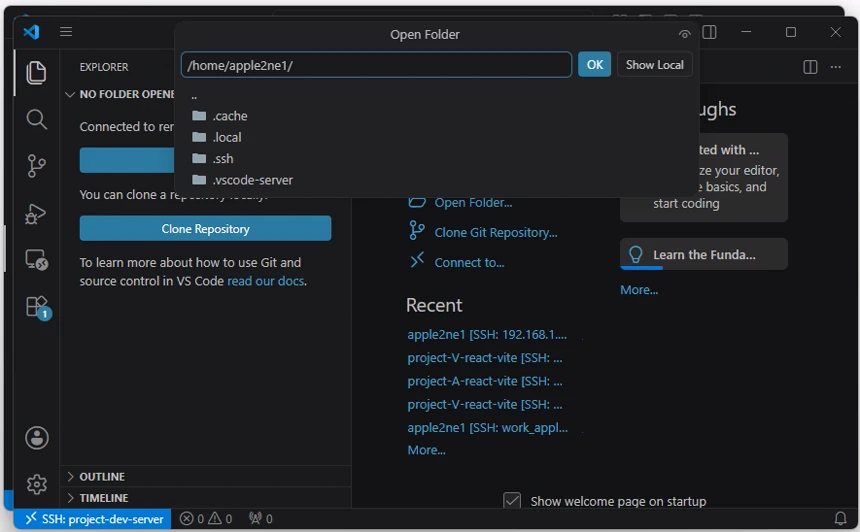
처음 여는 폴더가 자신이 관리하는 경로인지 확인한 뒤 Trust Folder and Continue를 선택합니다.
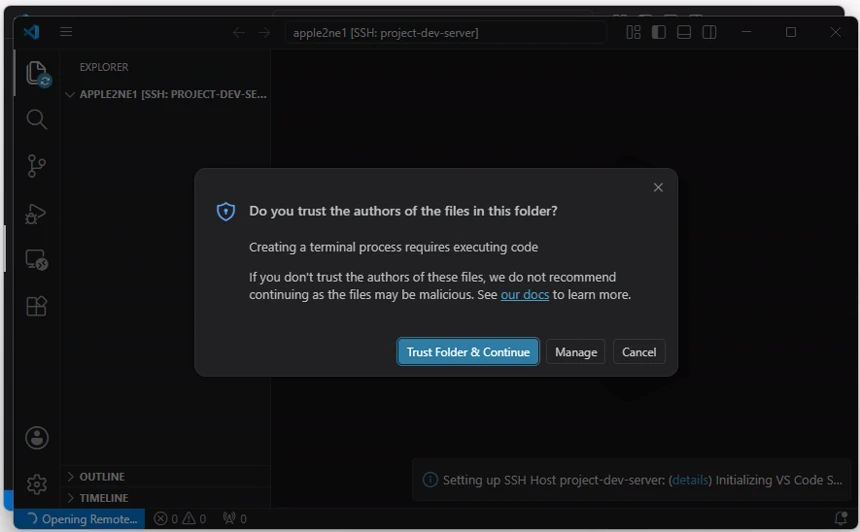
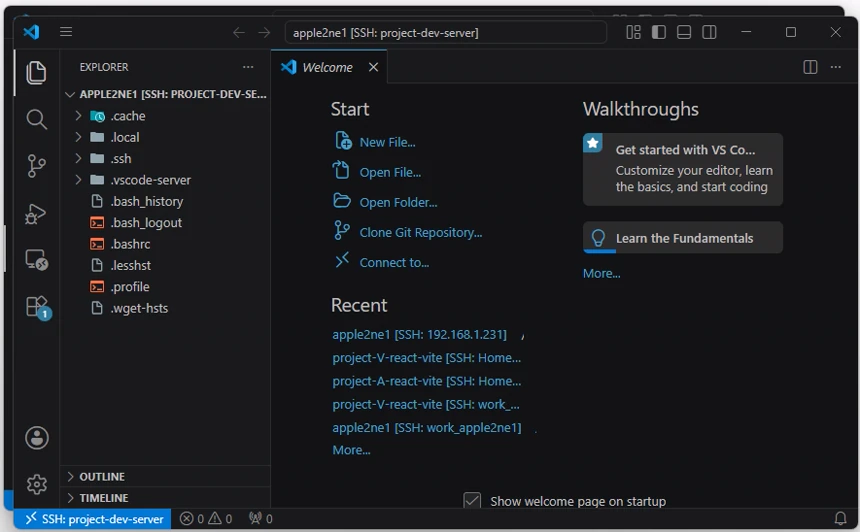
왼쪽 Explorer에 원격 디렉터리와 파일이 표시되면 연결이 완료된 것입니다.
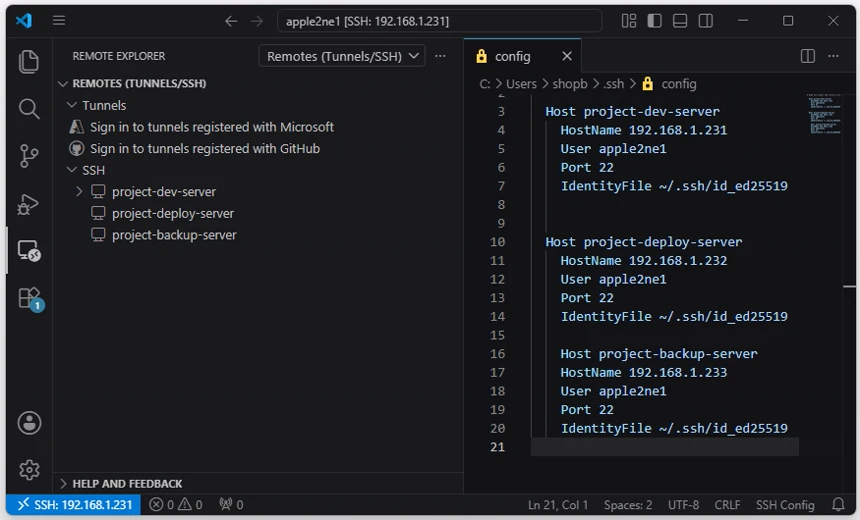
위 화면에서는 config 파일에 등록한 다음 세 서버 별칭을 확인할 수 있습니다.
project-dev-serverproject-deploy-serverproject-backup-server
예를 들어 RSA 키를 사용한다면 다음과 같이 설정할 수 있습니다.
IdentityFile ~/.ssh/id_rsaprepare-project-dev-server-on-local-network-ko 단계에서 서버의 authorized_keys에 공개 키를 등록했다면, IdentityFile에는 그 공개 키와 짝을 이루는 Windows 관리 PC의 개인 키 경로를 지정합니다. 암호 인증만 사용한다면 IdentityFile 줄을 생략할 수 있습니다.
—
6. VS Code 원격 연결 종료
VS Code 터미널에서 exit를 입력해도 VS Code의 SSH 원격 연결 자체가 완전히 종료되는 것은 아닙니다.
exit가 종료하는 대상
터미널에서 다음을 입력하면:
exit현재 터미널의 셸 세션만 종료됩니다.
즉,
- 터미널의 Bash 세션: 종료
- VS Code Remote – SSH 연결: 유지될 수 있음
- VS Code 원격 창: 계속 열려 있음
- 원격 서버의 VS Code Server: 잠시 계속 실행될 수 있음
VS Code의 원격 연결 종료하기
VS Code 왼쪽 아래에 있는 원격 연결 표시를 클릭합니다.
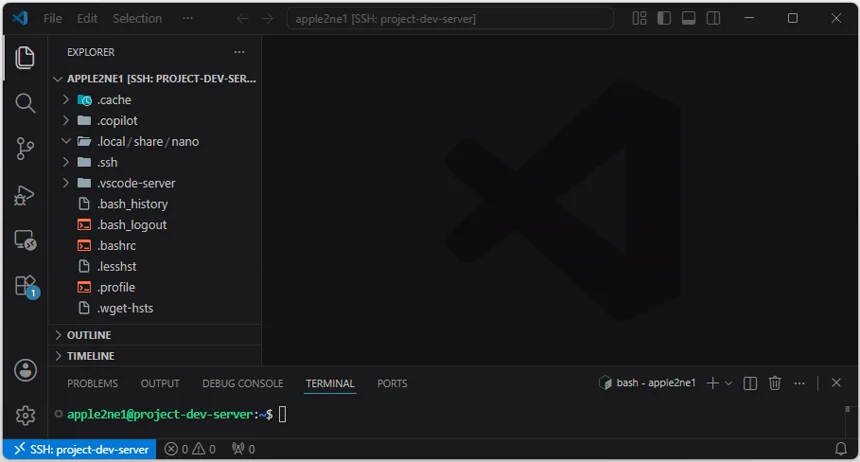
상태 표시줄에는 다음과 같이 현재 연결된 서버 별칭이 표시됩니다.
>< SSH: project-dev-server그런 다음 다음 항목을 선택합니다.
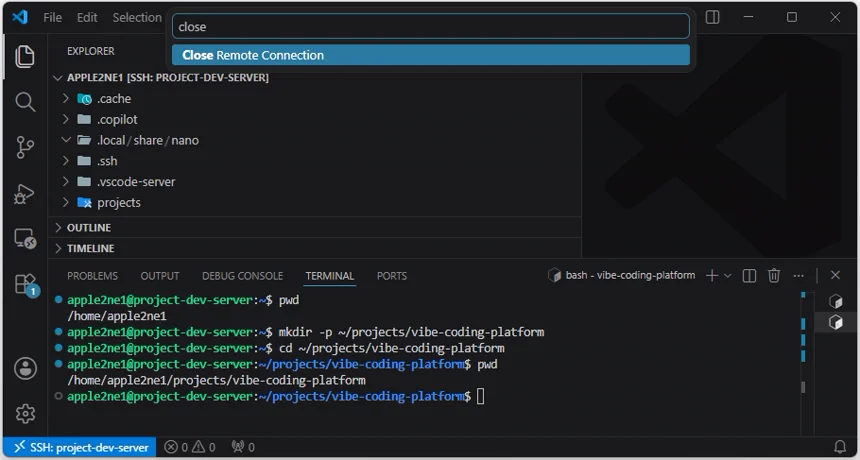
Close Remote Connection또는 Command Palette를 사용합니다.
Ctrl+Shift+P를 누릅니다.Remote-SSH: Close Remote Connection을 검색합니다.- 해당 명령을 실행합니다.
Remote-SSH: Close Remote Connection
원격 연결이 종료되면 현재 창이 닫히거나 로컬 VS Code 창으로 전환될 수 있습니다.
VS Code까지 모두 종료하려면
원격 작업을 마칠 때는 다음 순서를 권장합니다.
- 필요한 파일 저장:
Ctrl + S - 터미널 작업 종료:
exit Remote-SSH: Close Remote Connection실행- 필요하면 VS Code 창까지 닫기
exit는 현재 터미널의 셸 세션을 종료하고, Close Remote Connection은 VS Code의 원격 연결을 종료합니다.
—
7. 설정한 서버 이름으로 다시 연결
VS Code에서 SSH 서버에 접속하는 방법은 여러 가지입니다. 여기서는 Remote Explorer의 SSH 목록에서 project-dev-server에 현재 창으로 연결하는 방법을 사용합니다.
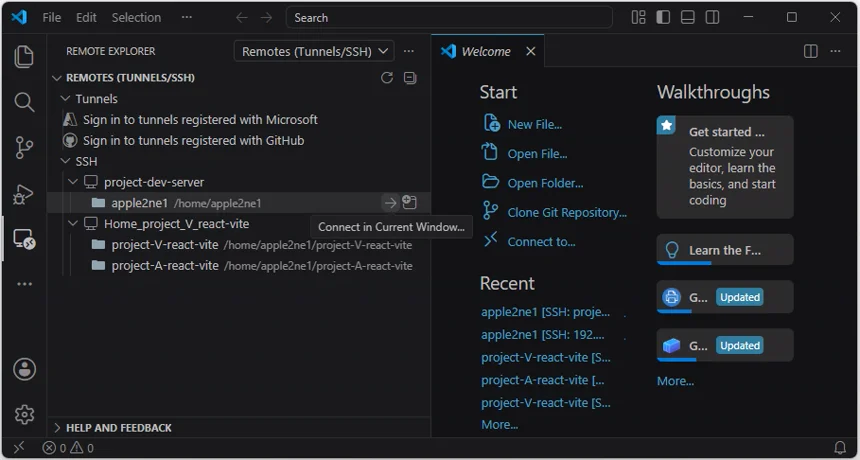
/home/apple2ne1 항목의 현재 창 연결 아이콘을 선택하면 해당 홈 폴더가 Explorer에 열립니다.
프로젝트 루트인 /home/apple2ne1/projects/vibe-coding-platform으로 바로 연결하려면 먼저 해당 폴더를 VS Code에서 엽니다. 그러면 Remote Explorer에 폴더 항목이 추가되어 이후에는 해당 항목의 연결 아이콘으로 바로 접속할 수 있습니다.
—
8. VS Code 화면 구성
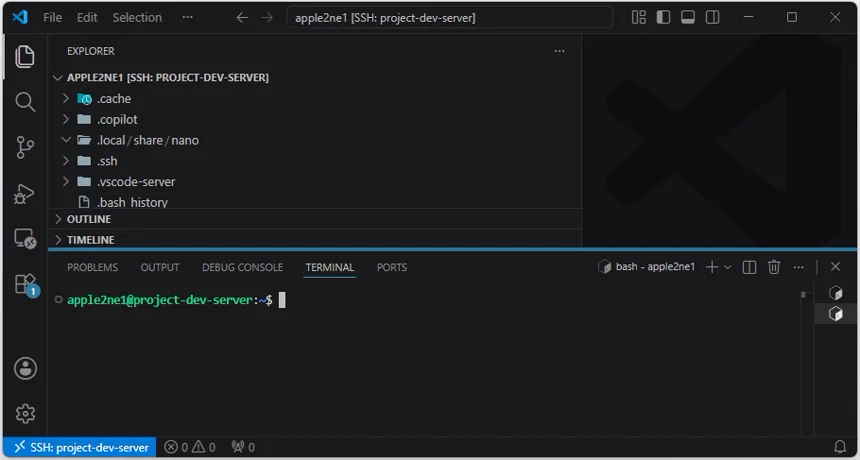
프로젝트 작업에서는 일반적으로 왼쪽에 Explorer, 오른쪽에 편집기, 아래쪽에 원격 서버 터미널을 배치합니다.
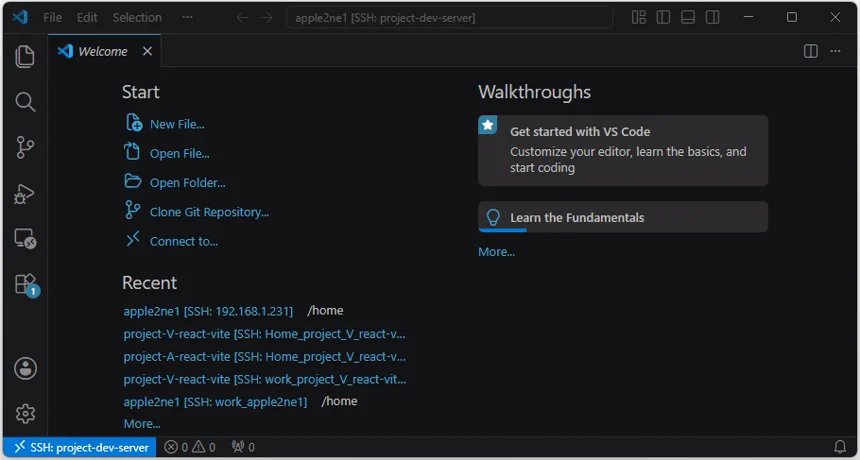
왼쪽 Activity Bar 상단의 Explorer 아이콘을 선택하면 파일과 디렉터리 목록이 표시됩니다.
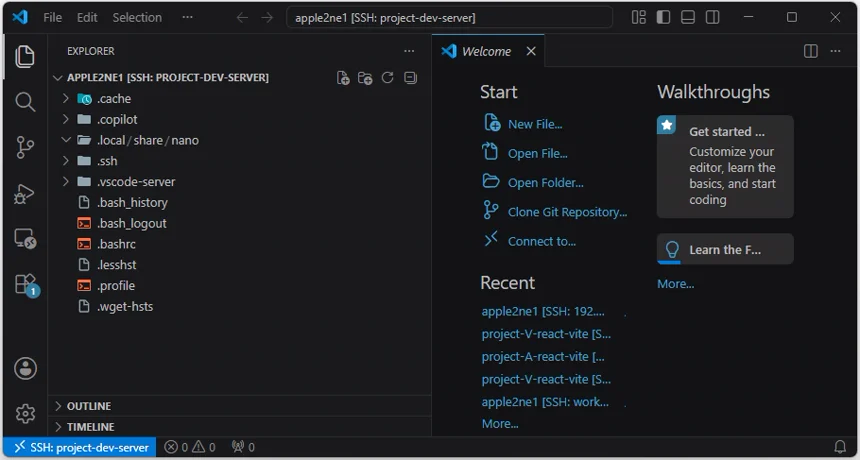
Explorer에서 파일을 선택하면 오른쪽 편집기에 파일 내용이 열립니다.
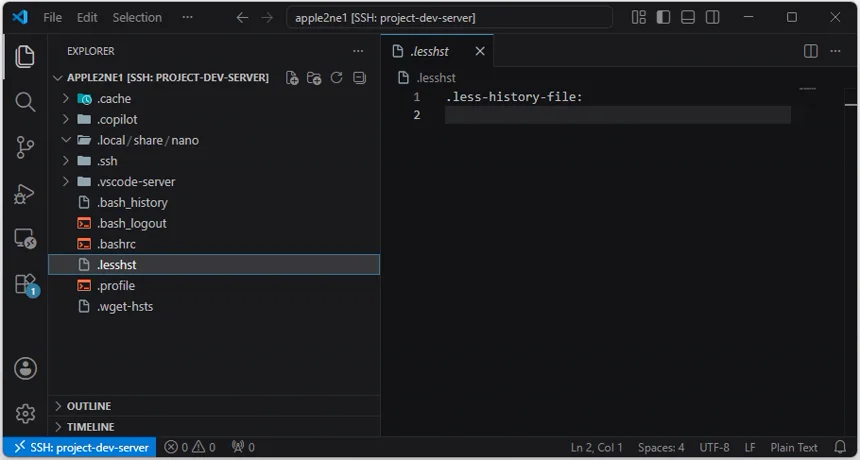
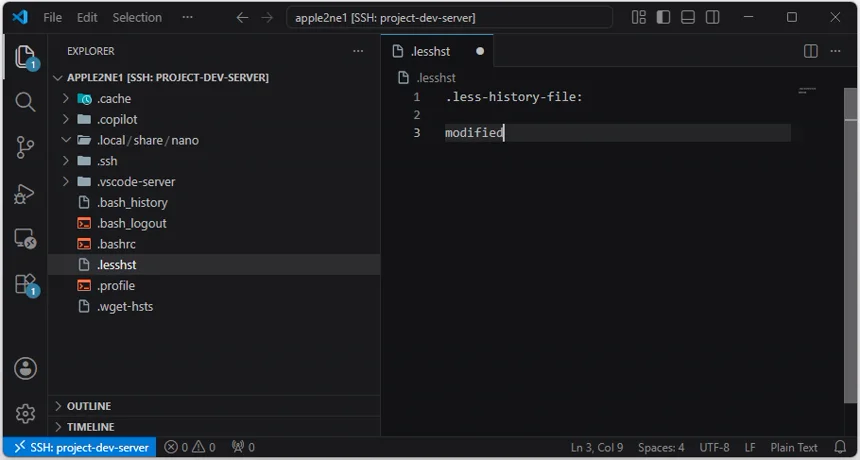
파일을 수정하면 편집기 탭의 닫기 아이콘이 미저장 상태를 나타내는 점으로 바뀝니다. Ctrl+S로 저장하면 다시 닫기 아이콘이 표시됩니다.
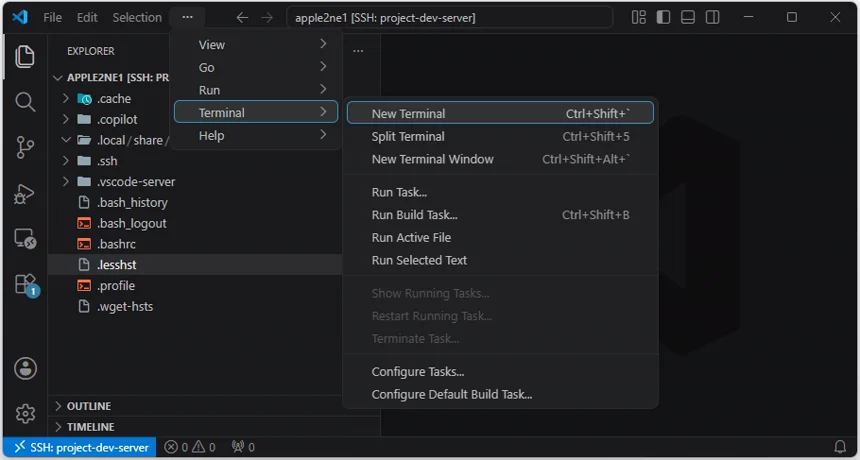
상단 메뉴의 … → Terminal → New Terminal을 선택하면 아래쪽에 터미널이 열립니다.
Explorer, 편집기와 터미널 사이의 경계선을 드래그하면 각 영역의 크기를 조정할 수 있습니다.
—
9. 프로젝트 폴더 생성
프로젝트 폴더는 Linux 사용자인 apple2ne1의 홈 폴더 아래에 만듭니다. 이렇게 하면 일반적으로 sudo 없이 파일을 만들고 수정할 수 있습니다.
서버 터미널에서 생성
Explorer에서도 폴더를 만들 수 있지만, 여기서는 터미널에서 생성합니다. 명령을 실행하기 전에 터미널 프롬프트에 서버 이름이 표시되는지 확인합니다.
apple2ne1@project-dev-server:~$상위 프로젝트 폴더와 첫 프로젝트 만들기
다음 명령을 실행합니다.
mkdir -p ~/projects/vibe-coding-platform
cd ~/projects/vibe-coding-platform
pwd
명령의 의미는 다음과 같습니다.
| 명령 | 의미 |
|---|---|
mkdir -p |
필요한 하위 폴더까지 함께 생성 |
~/projects |
여러 프로젝트를 모아 둘 폴더 |
| vibe-coding-platform | 첫 번째 프로젝트 폴더 이름 |
cd |
해당 폴더로 이동 |
pwd |
현재 위치의 전체 경로 확인 |
정상이라면 다음 경로가 표시됩니다.
/home/apple2ne1/projects/vibe-coding-platform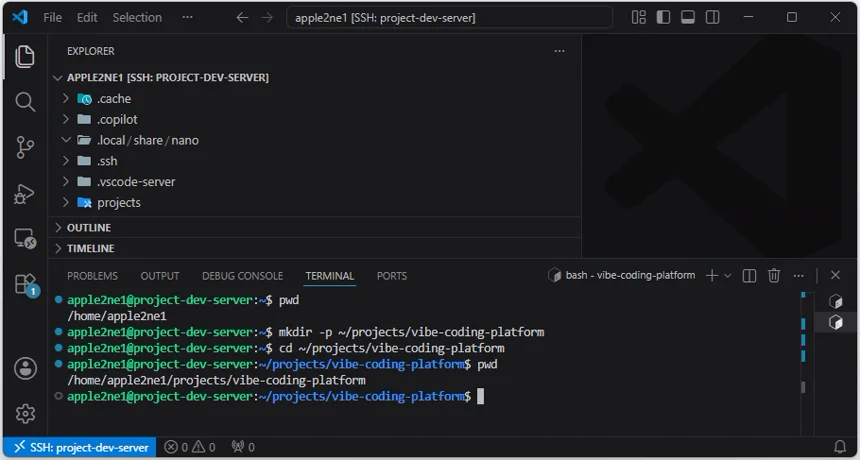
—
10. 프로젝트 폴더를 VS Code에서 열기
이후의 Vibe Coding 작업은 /home/apple2ne1/projects/vibe-coding-platform을 프로젝트 루트로 사용합니다.
이 폴더를 VS Code에서 열면 Remote Explorer에도 폴더 항목이 추가되어 다음 접속부터 프로젝트 루트로 바로 연결할 수 있습니다.
- Command Palette에서 Remote-SSH: Close Remote Connection을 실행해 기존 원격 연결을 종료합니다.
- Remote Explorer의 SSH → project-dev-server에서 Connect in New Window 아이콘을 선택합니다. 이 단계에서는 아래에 등록된
/home/apple2ne1폴더 항목이 아니라 서버 별칭을 선택합니다.
- 새 VS Code 창이 원격 서버에 연결될 때까지 기다립니다.
- 왼쪽 Activity Bar에서 Explorer를 선택한 뒤 Open Folder를 누릅니다.
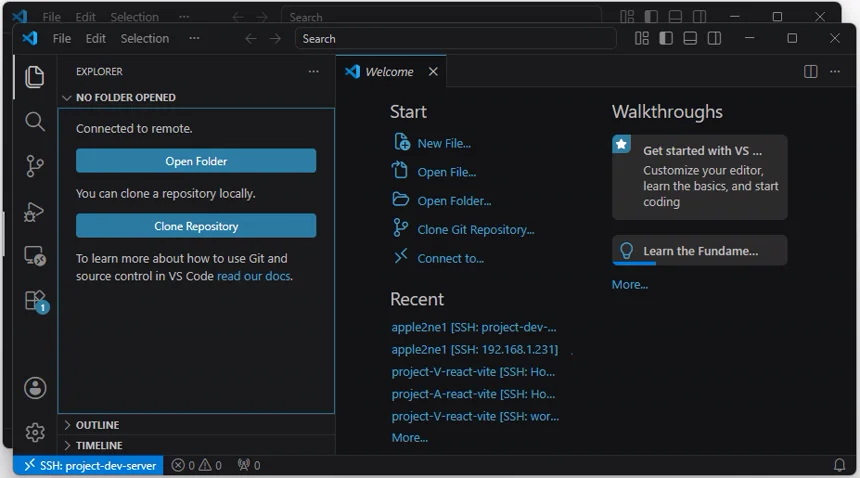
/home/apple2ne1에서projects폴더를 선택합니다.
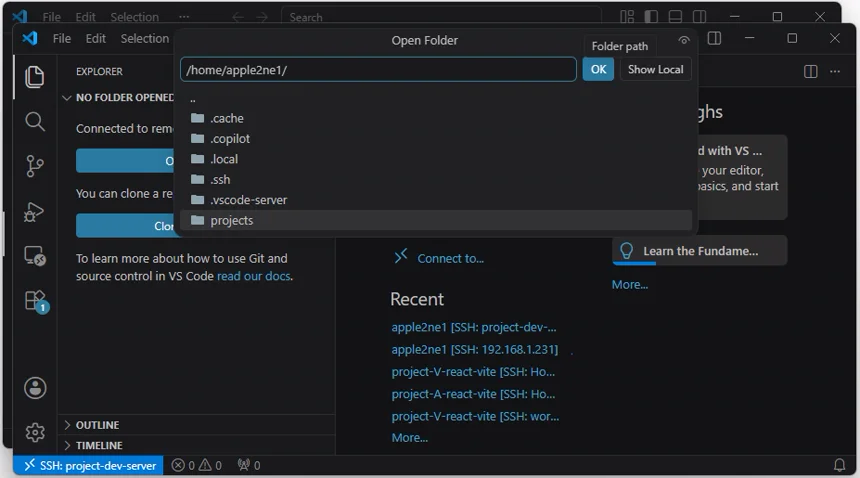
/home/apple2ne1/projects에서vibe-coding-platform폴더를 선택합니다.
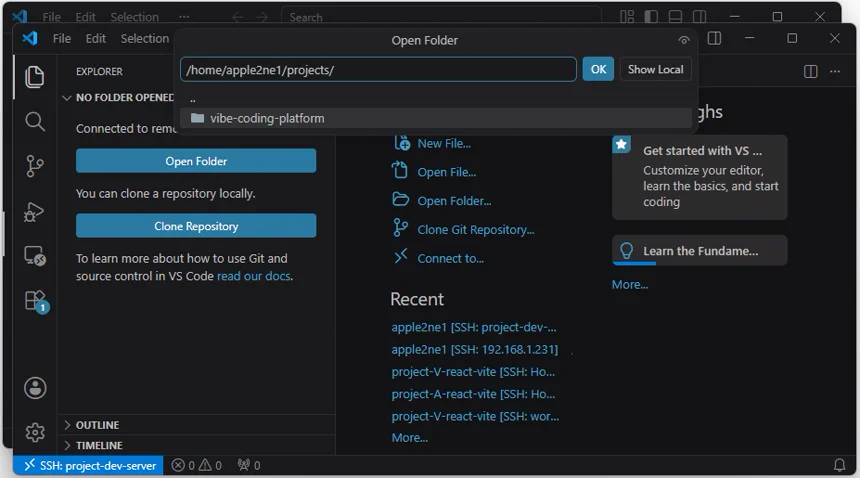
- 경로가
/home/apple2ne1/projects/vibe-coding-platform인지 확인하고 OK를 선택합니다.
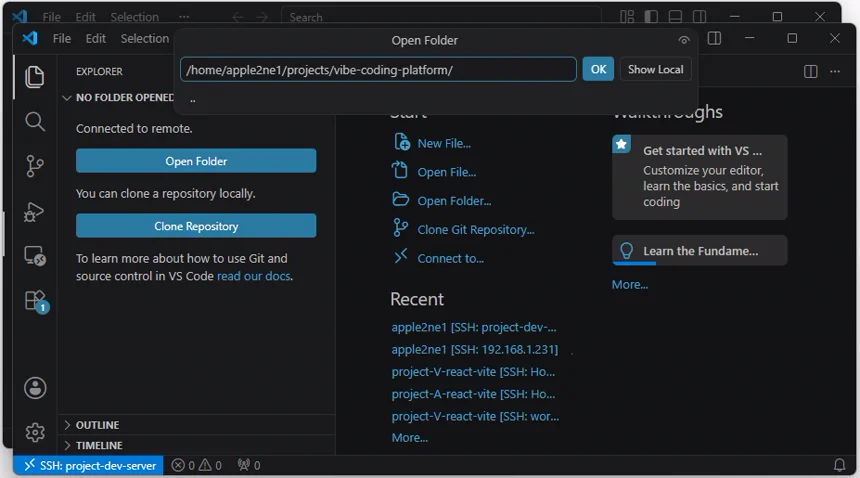
- Explorer에
VIBE-CODING-PLATFORM이 표시되는지 확인합니다.
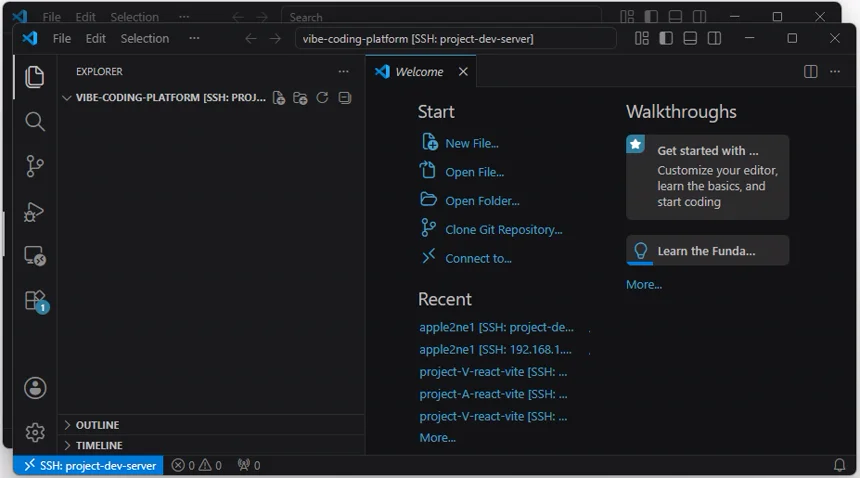
Remote Explorer에는 vibe-coding-platform 폴더 항목이 추가됩니다. 다음부터는 이 항목의 연결 아이콘을 사용하여 프로젝트 폴더로 바로 접속할 수 있습니다.
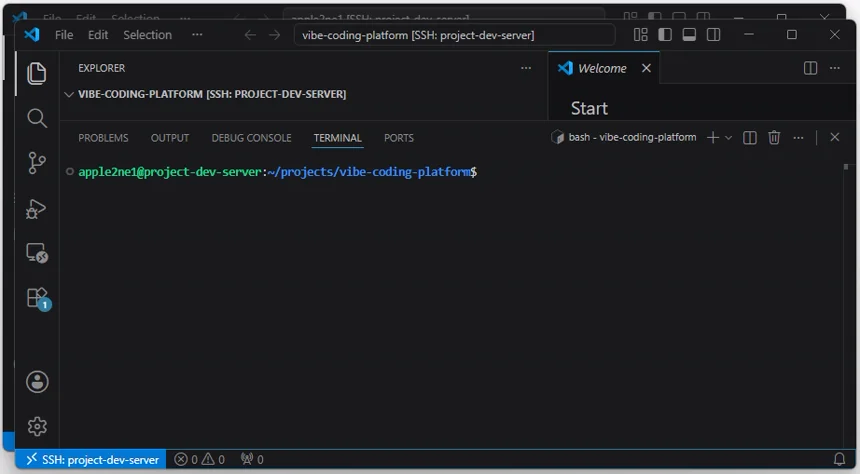
터미널에서 현재 폴더 바로 열기
서버의 프로젝트 폴더로 이동한 상태라면 다음 명령으로 현재 폴더를 열 수도 있습니다.
code .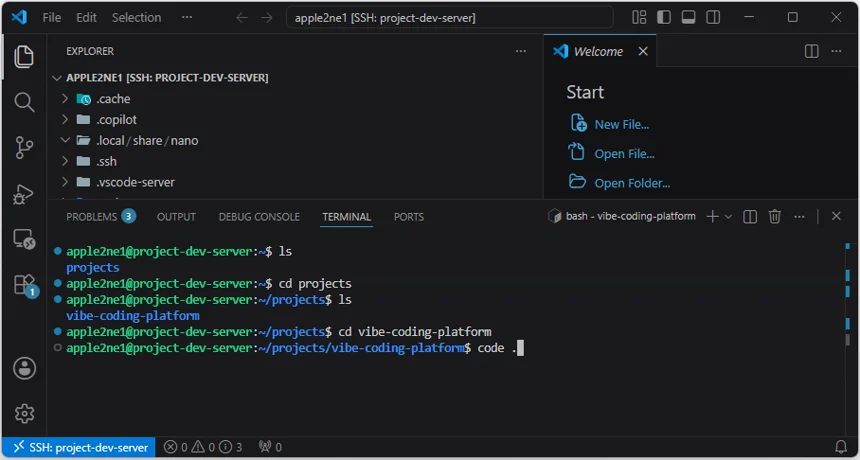
—
11. 파일 생성과 저장 확인
원격 폴더를 실제로 수정할 수 있는지 확인합니다.
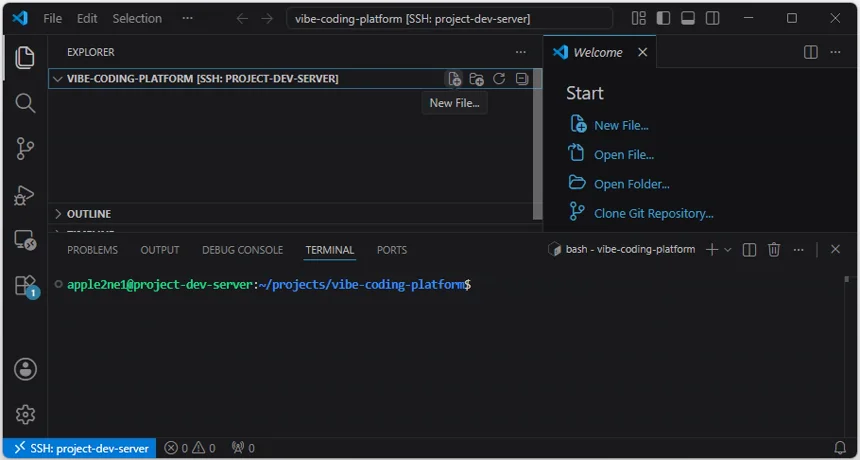
- 왼쪽 Explorer에서 New File 아이콘을 누릅니다.
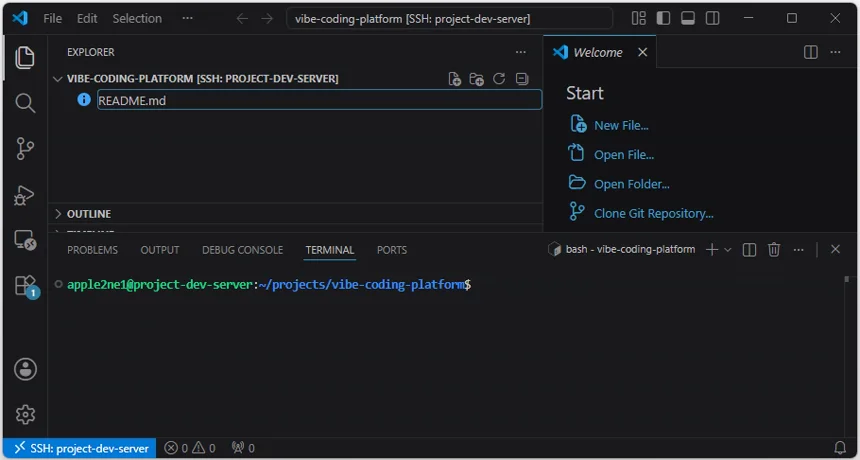
- 파일 이름을
README.md로 입력합니다.
- 다음 내용을 작성합니다.
# My First Project

This project is running on project-dev-server.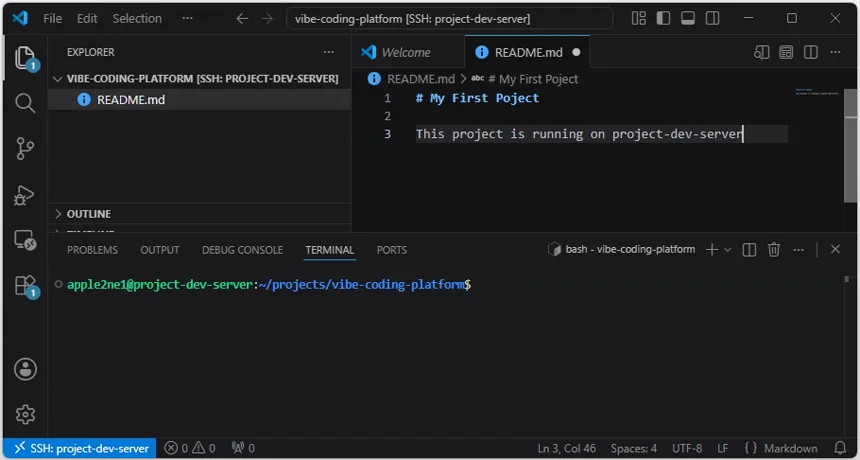
Ctrl+S를 눌러 저장합니다.
- 서버 터미널에서 다음 명령을 실행합니다.
ls -la
cat README.md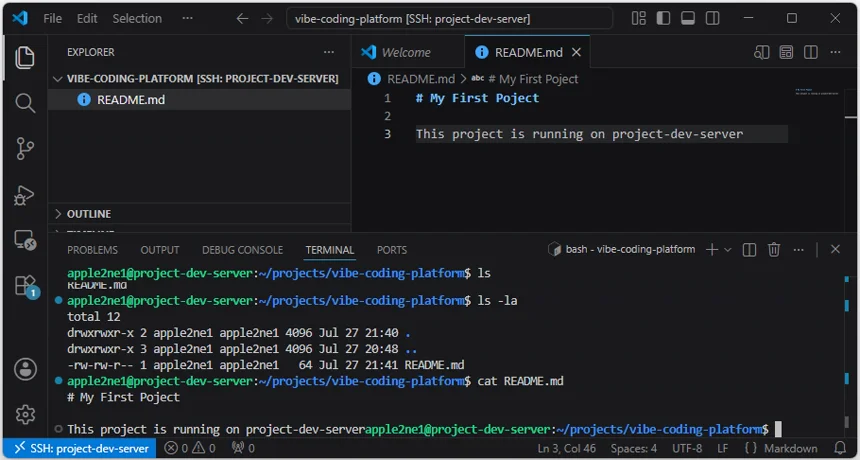
작성한 파일과 내용이 표시되면 원격 개발 환경이 정상적으로 준비된 것입니다.
—
로컬 작업과 원격 작업을 구분하는 방법
VS Code를 사용하다 보면 현재 Windows 파일을 수정하는지, Linux 서버 파일을 수정하는지 혼동할 수 있습니다.
| 확인 위치 | 로컬 | 원격 |
|---|---|---|
| 왼쪽 아래 상태 표시줄 | 원격 표시 없음 | SSH: project-dev-server |
| 터미널 예시 | PS [Windows 사용자 폴더]> |
apple2ne1@project-dev-server:~$ |
| 파일 경로 | [Windows 로컬 경로] |
/home/apple2ne1/... |
파일을 수정하기 전에 왼쪽 아래의 연결 상태와 터미널 프롬프트를 확인하는 습관을 들이는 것이 좋습니다.
—
작업 마무리
작업이 끝나면 수정한 파일을 저장하고, 실행 중인 개발 서버가 있다면 터미널에서 Ctrl+C로 중지합니다. 그런 다음 앞서 설명한 VS Code 원격 연결 종료 순서에 따라 연결을 종료합니다.
—
VS Code Compact Folders 끄기
Explorer 를 선택하면 폴더아래에 빈 폴더가 있으면 한줄에 표시가 됩니다.
projectm-test/
└── web/src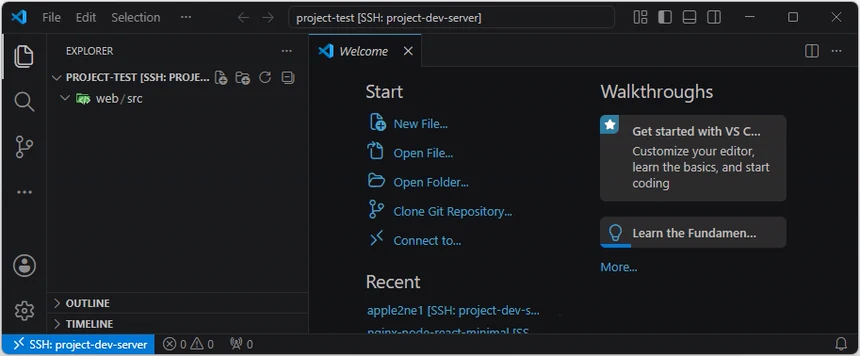
이미지에서 web/src가 한 줄로 표시되는 이유는 VS Code의 Compact Folders(압축 폴더 표시) 기능 때문입니다.
이런 구조에서 web/src를 선택하고 New File 버튼을 누르면 현재 선택된 가장 안쪽 폴더인 src 아래에 파일이 만들어집니다. 따라서 web/ 바로 아래에 파일을 만들기 어렵습니다. 따라서 설정을 바꿔서 아래 구조 처럼 나오게 합니다.
project-test/
└── web/
    └── src/
web 폴더 안에 src 폴더만 있으므로 VS Code가 두 폴더를 합쳐서 다음처럼 표시합니다.
web/srcCompact Folders 끄기
- VS Code 왼쪽 아래의 톱니바퀴를 클릭합니다.
- Settings를 선택합니다.
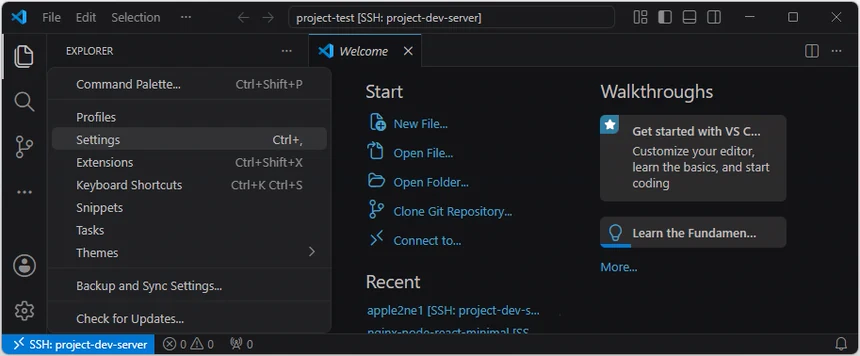
- 검색창에 다음을 입력합니다.
compact folders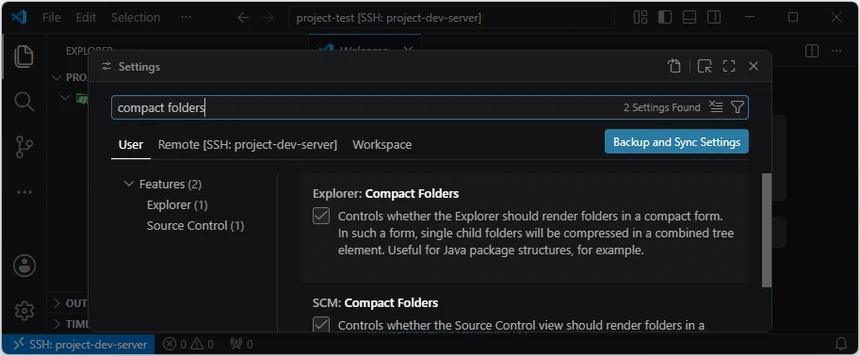
- Explorer: Compact Folders의 체크를 해제합니다.
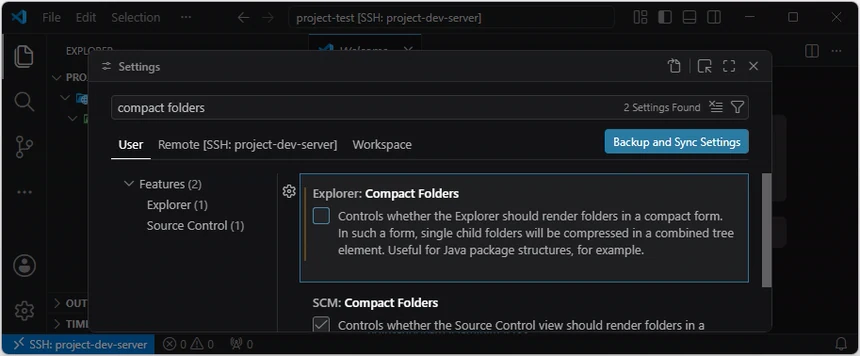
그러면 다음처럼 각각 표시됩니다.
web
└── src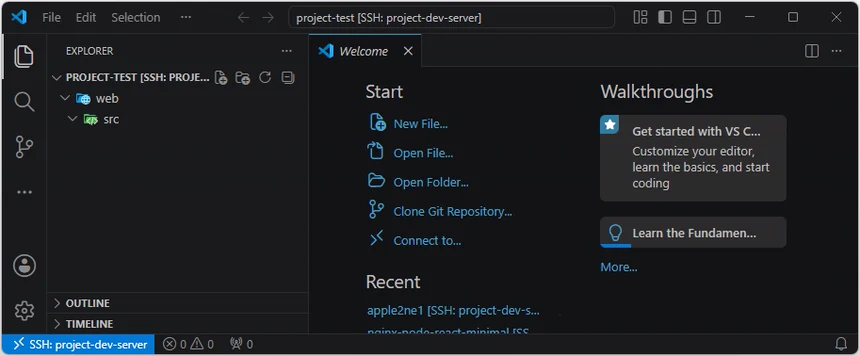
이제 web 폴더를 선택한 다음 New File 버튼을 누르면 web 바로 아래에 파일이 만들어집니다.
예:
web/
├── package.json
└── src/
    └── server.js
—
VS Code 확장 설치
VS Code의 기본 기능은 확장을 설치하여 늘릴 수 있습니다. Visual Studio Marketplace에는 프로그래밍 언어 지원, Debugger, Formatter, Theme와 개발 도구 등 다양한 확장이 제공됩니다. 필요한 기능을 검색해 추가할 수 있지만, 확장은 VS Code와 같은 권한으로 실행될 수 있으므로 게시자와 설명을 확인한 뒤 설치하는 것이 좋습니다.
추천 확장: Material Icon Theme
Material Icon Theme은 Philipp Kief가 제공하는 파일 아이콘 테마입니다. VS Code의 Explorer에서 파일 확장자와 폴더 이름에 맞는 Material Design 아이콘을 표시합니다. 예를 들어 JavaScript, TypeScript, HTML, CSS와 Docker 관련 파일을 서로 다른 아이콘으로 구분할 수 있어 프로젝트 구조를 빠르게 파악하는 데 도움이 됩니다.
이 확장은 코드의 동작이나 파일 내용을 변경하는 개발 도구가 아니라 Explorer의 파일·폴더 아이콘 모양을 바꾸는 Theme입니다. 아이콘 색상, 투명도와 채도 등을 설정할 수 있지만 처음에는 기본 설정만 사용해도 충분합니다.
Material Icon Theme 설치하기
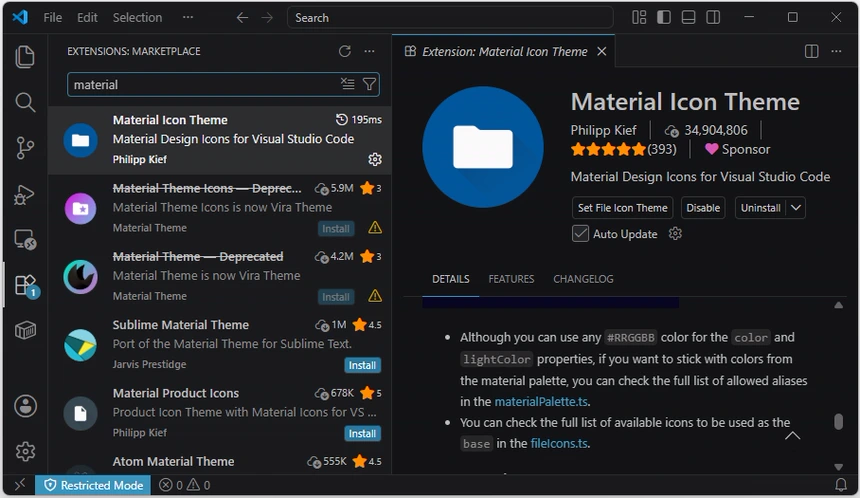
- VS Code 왼쪽 Activity Bar에서 Extensions를 선택하거나
Ctrl+Shift+X를 누릅니다. - 검색창에
Material Icon Theme을 입력합니다. - 게시자가 Philipp Kief이고 확장 ID가
PKief.material-icon-theme인지 확인합니다. - Install을 선택합니다.
- 설치 후 아이콘 테마 선택 안내가 나타나면 Material Icon Theme을 선택합니다.
아이콘이 바로 적용되지 않으면 Ctrl+Shift+P로 Command Palette를 열고 Material Icons: Activate Icon Theme을 실행합니다.
—
실행중인 여러개의 Process 실행 중지
오른쪽에 많이 보이는 것은 VS Code에서 실행 중인 Terminal/Process 인스턴스들로 보입니다. 작업을 반복해서 새 터미널이나 프로세스를 실행하면서 여러 개가 남은 상태입니다.

가장 간단한 방법은 다음과 같습니다.
- 오른쪽 목록에서 종료할 Terminal/Process를 선택합니다.
- Terminal 영역 위쪽의 휴지통(🗑) 아이콘을 클릭합니다.
- 하나씩 종료하면 오른쪽 목록에서도 사라집니다.
현재 화면에서는 Terminal 상단 오른쪽에 있는 이 부분입니다.
+   ▼   □   🗑   ...
            ↑
        휴지통
여러 개를 한꺼번에 모두 종료하고 싶다면:
Ctrl + Shift + P
를 누르고
Terminal: Kill All Terminals를 입력한 다음 실행하면 됩니다.
Codex 같은 프로그램이 실행 중이라면
터미널 안에서 프로그램이 실제로 실행 중일 수 있으므로 먼저:
Ctrl + C를 눌러 프로그램을 중지한 뒤 휴지통을 눌러 Terminal을 닫는 방법이 좋습니다.
중요한 점
화면에 보이는 Terminal/Process를 종료하는 것은 프로젝트 파일을 삭제하는 것이 아닙니다.
즉,
Terminal 종료
      ↓
실행 중인 shell / Codex 등의 process 종료
      ↓
프로젝트 파일은 그대로 유지
입니다.
현재 이미지처럼 오른쪽에 쌓여 있는 것을 전부 정리하려는 목적이라면 Terminal: Kill All Terminals가 가장 빠릅니다.
—
자주 발생하는 문제
서버 목록에 project-dev-server가 나타나지 않는 경우
Windows의 SSH 설정 파일이 다음 위치에 있는지 확인합니다.
%USERPROFILE%\.ssh\config파일 이름이 config.txt가 아니라 확장자 없는 config인지 확인합니다.
터미널에서는 접속되지만 VS Code에서는 접속되지 않는 경우
PowerShell에서 먼저 다음 명령을 실행합니다.
ssh project-dev-server여기에서도 실패한다면 VS Code보다 SSH 설정, 네트워크 또는 서버 상태를 먼저 점검해야 합니다. 터미널 접속은 되지만 VS Code만 실패한다면 VS Code의 View → Output → Remote – SSH에서 연결 로그를 확인합니다.
암호 또는 Passphrase를 계속 묻는 경우
- 서버 계정 암호를 묻는지 확인합니다.
- 개인 키의 Passphrase를 묻는지 확인합니다.
IdentityFile에 실제 개인 키 경로가 입력되었는지 확인합니다.
- 필요하다면 Windows의
ssh-agent사용을 별도 단계에서 설정합니다.
서버 로그인 암호와 개인 키의 Passphrase는 서로 다른 값입니다.
파일을 저장할 수 없는 경우
프로젝트 폴더의 소유자와 권한을 확인합니다.
ls -ld ~/projects ~/projects/vibe-coding-platform소유자가 apple2ne1이면 일반적으로 sudo 없이 저장할 수 있습니다. chmod 777로 해결하려 하지 말고, 잘못된 위치에 폴더를 만들었거나 소유자가 달라졌는지 먼저 확인합니다.
연결 창이 반복해서 다시 열리는 경우
- PowerShell에서
ssh project-dev-server가 정상인지 먼저 확인합니다.
- VS Code를 최신 상태로 업데이트합니다.
- Remote – SSH 확장을 업데이트합니다.
- Remote – SSH 출력 로그에서 처음 발생한 오류를 확인합니다.
- 서버의 저장 공간을
df -h로 확인합니다.
VS Code Server 삭제나 프로세스 강제 종료는 기존 서버 작업에 영향을 줄 수 있으므로, 로그에서 원인을 확인한 뒤 필요한 경우에만 진행합니다.
—
완료 확인표
- Windows에 VS Code를 설치했다.
- Microsoft의 Remote – SSH 확장을 설치했다.
apple2ne1@192.168.1.231로 접속했다.
- SSH
config에project-dev-server를 등록했다.
ssh project-dev-server명령으로 접속되는 것을 확인했다.
/home/apple2ne1/projects/vibe-coding-platform을 만들었다.
- VS Code에서 해당 원격 폴더를 열었다.
README.md를 만들고 저장했다.
- 로컬 창과 원격 창을 구분하는 방법을 확인했다.
주의 사항과 한계
- Remote – SSH는 SSH 연결 위에서 작동하므로 PowerShell의
ssh project-dev-server가 실패하면 VS Code 설정보다 SSH, 네트워크, 방화벽과 서버 상태를 먼저 확인합니다. - Host Key 변경 경고는 중간자 공격 또는 서버 변경을 알리는 신호일 수 있습니다. 이유를 확인하기 전에 경고를 무시하거나 기존 키를 삭제하지 않습니다.
- 원격 환경에서 실행한 확장, 터미널과 명령은 Linux 서버의 CPU, Memory와 저장 공간을 사용할 수 있습니다.
- VS Code와 Remote – SSH 확장이 갱신되면 Command Palette 명령, 아이콘이나 화면 배치가 이 문서와 다를 수 있습니다.
- 이 문서는 같은 사설 네트워크의 서버 접속을 다룹니다. 인터넷에 SSH 포트를 공개하는 구성은 별도의 보안 검토 없이 적용하지 않습니다.
다음 글
다음 글에서 다룰 내용:
- VS Code의 원격 터미널에서 기존 Docker 관련 패키지를 확인하고, 공식 패키지와 충돌할 수 있는 항목을 정리합니다.
- Docker 공식 GPG 키와 APT 저장소를 Ubuntu Server에 등록합니다.
- Docker Engine, Docker CLI, containerd, Buildx와 Docker Compose 플러그인을 설치합니다.
- Docker 서비스가 실행 중이며 부팅 시 자동으로 시작되는지 확인하고, Docker Engine과 Docker Compose 버전을 점검합니다.
hello-world이미지를 내려받아 컨테이너를 실행하고 Docker의 기본 작동을 확인합니다.- 현재 사용자를
docker그룹에 추가하고, 새 권한을 세션에 적용한 뒤sudo없이docker ps를 실행합니다.
작성 및 검증 정보
| 항목 | 내용 |
|---|---|
| 작성자 | apple2ne1 |
| 검토자 | apple2ne1 |
| 직접 수행 | 이번 문서 정리 과정에서는 전체 절차를 재실행하지 않음 |
| 마지막 검토일 | 2026-07-28 |
| 검증 방법 | Microsoft VS Code 공식 문서와 절차·명령·주의 사항 대조 |
마무리
이제 Windows의 VS Code는 단순한 로컬 편집기가 아니라 project-dev-server의 파일을 직접 편집하고 터미널 명령을 실행할 수 있는 원격 개발 도구가 되었습니다.
다음 글에서는 이 프로젝트 폴더를 기준으로 Git을 설정하고, 개발에 필요한 언어와 도구를 Docker 컨테이너 안에서 실행하는 환경을 준비할 수 있습니다.
참고 자료 및 출처
- Visual Studio Code on Windows — Windows 설치 방식과
code명령 사용 확인, 2026-07-22 확인
- Remote Development using SSH — Remote – SSH 연결, SSH config와 VS Code Server 동작 확인, 2026-07-22 확인
- Remote development over SSH tutorial — Host 추가, 원격 폴더 열기와 터미널 절차 확인, 2026-07-22 확인
관련 문서
- prepare-project-dev-server-on-local-network-ko
- linux-basic-commands-ko
- Linux Directory 권한